
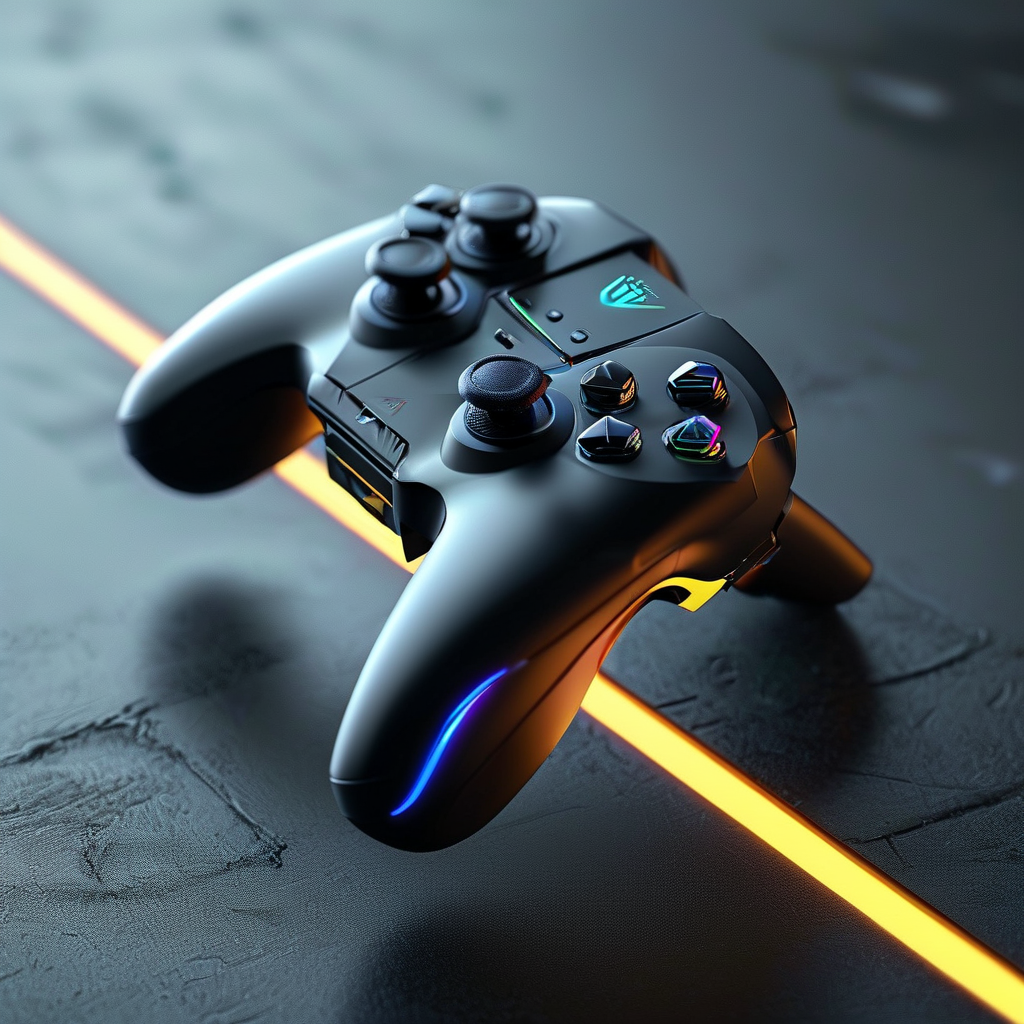
在百元价位中,HKII麒麟“精英”手柄以其多平台兼容性、扳机振动、ABXY布局旋转切换等创新功能,成为近期游戏手柄市场的一颗新星。本文将从实际体验出发,结合技术细节与玩家反馈,全面解析这款手柄的性能与性价比。
产品概述与定位
HKII麒麟“精英”游戏手柄是一款主打多平台兼容、高性价比与创新功能的无线手柄。它不仅支持PC与Switch平台,还兼容Xbox游戏机。这使得它成为一款非常灵活的游戏设备,满足不同玩家的使用场景。
手柄的外形设计延续了HKII一贯的高颜值风格,整体采用磨砂质感外壳,手感舒适且不易滑落。其重量控制在220克左右,适中,适合长时间游戏使用。值得一提的是,手柄的按键字符可变形设计,使得玩家可以根据自身习惯进行个性化定制,这也是它在市场中备受关注的一大亮点。
核心功能详解
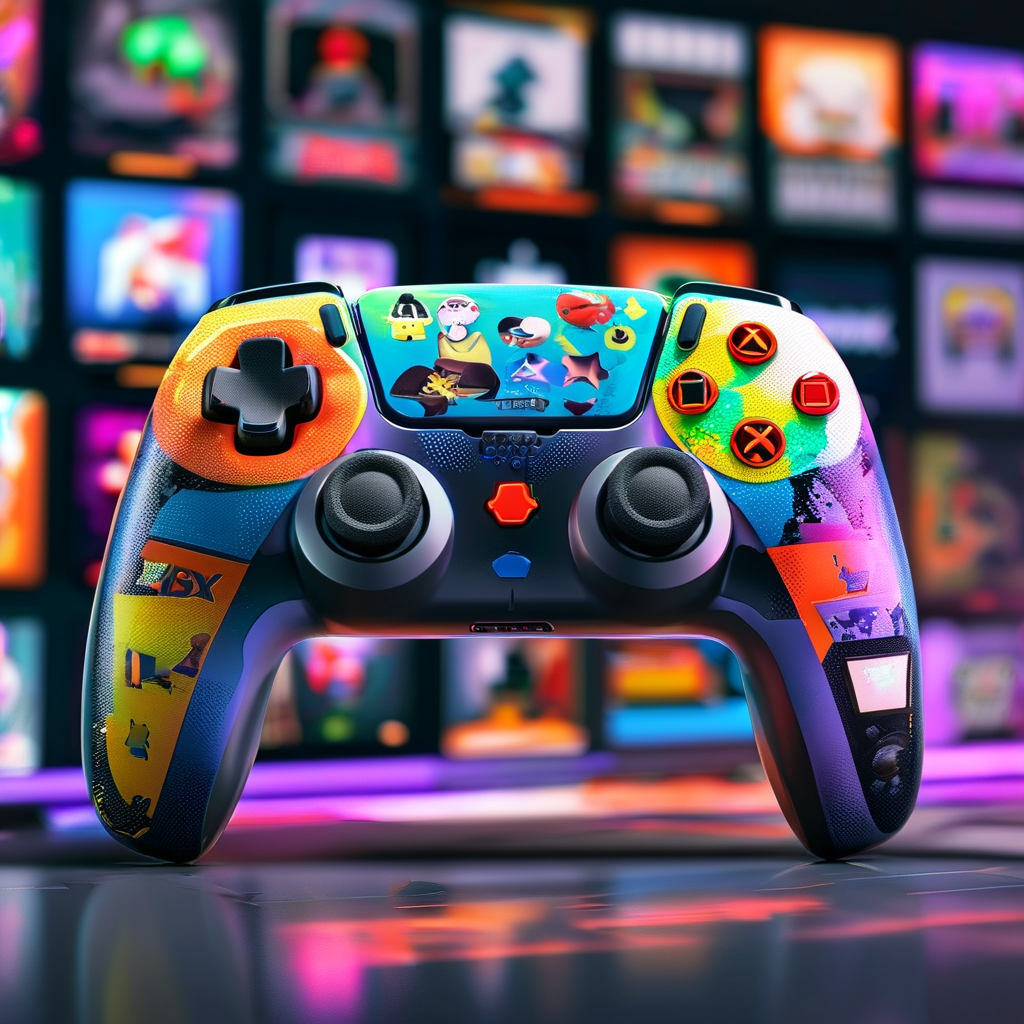
1. 扳机振动功能
HKII麒麟“精英”手柄的一大卖点是扳机振动技术。这项技术通过在左右扳机中加入微型振动马达,实现更细腻的反馈体验。在射击类游戏中,玩家可以感受到子弹射出、敌人接近等细微触感,大大增强了操作的真实感。
振动强度可调节,用户可以在游戏设置中根据个人喜好进行微调。对于手柄新手来说,适度的振动反馈有助于提升操作手感,而对于专业玩家,更强的振动反馈则能带来更沉浸的战斗体验。
2. ABXY布局一键旋转切换
这款手柄支持ABXY布局一键旋转切换,玩家可以在Xbox与Switch两种布局之间快速切换,无需手动调整。这一功能对于多平台玩家尤其友好,避免了因布局差异而产生的操作不适应。
在实际测试中,切换布局的响应速度非常快,延迟基本可以忽略不计。玩家只需在游戏设置中选择对应布局,系统会自动识别并应用。这一设计大大提升了手柄的使用灵活性。
3. 2.4G无线连接与兼容性
HKII麒麟“精英”手柄采用2.4GHz无线连接技术,支持双模连接(蓝牙与2.4G),确保了在不同设备上的稳定性和低延迟表现。不论是连接PC还是Switch,玩家都能享受到流畅的操作体验。
同时,手柄兼容Windows、MacOS、Android以及Xbox Series X/S等多个平台,这意味着玩家可以在不同设备间无缝切换,无需额外购买多个手柄,大大节省了成本。
玩家实测反馈与问题分析
振动反馈表现
在多个玩家实测视频中,扳机振动被频繁提及。有玩家表示,在《使命召唤》等射击游戏中,振动反馈明显提升了沉浸感与操作精准度。不过,也有部分玩家指出,振动反馈在某些游戏中可能过于强烈,导致误操作或疲劳感增加。
按键字符可变形功能
按键字符可变形是这款手柄最具创新性的功能之一。玩家可以通过手柄上的自定义按键映射功能,将ABXY布局切换为其他形式,如数字布局或自定义布局。这种灵活性让手柄不再是“万金油”,而是可以根据玩家需求进行深度定制。
但也有玩家反馈,字符变形功能在使用过程中容易出现误触,尤其是在快速操作场景中。这可能与手柄的按键设计有关,建议玩家在初次使用时谨慎配置,避免因误触影响游戏体验。
电池续航与充电速度
根据玩家实测,HKII麒麟“精英”手柄的电池续航能力表现中规中矩,满电状态下可支持约8-10小时的连续游戏。对于需要长时间游戏的玩家来说,充电速度也是一个值得关注的点。
支持快充技术,在充电15分钟后即可达到约70%的电量。这一特性使得玩家无需长时间等待充电,提高了使用便利性。不过,电池容量并未公开,玩家如果对续航有较高要求,可能需要考虑备用电池或充电设备的携带问题。
操作技巧与功能使用指南
1. 如何开启扳机振动?
- PC端:连接手柄后,打开游戏设置,找到“手柄选项”进入自定义界面,开启“扳机振动”功能。
- Switch端:手柄连接Switch后,进入“系统设置” -> “手柄设置”,选择“扳机振动”选项并开启。
- Xbox端:连接Xbox后,进入“Xbox Accessories”应用,找到手柄设置,开启“扳机振动”功能。
2. 如何切换ABXY布局?
- PC端:连接手柄后,使用快捷键“Alt + F5”可切换布局(具体快捷键可能因系统版本略有不同)。
- Switch端:在“手柄设置”中选择“ABXY布局”并进行切换。
- Xbox端:在“Xbox Accessories”应用中,手柄布局切换功能已内建,可直接选择所需布局。
3. 如何进行固件升级?
- 步骤一:访问HKII官方教程链接(如《HKII-麒麟手柄固件升级指南|固件下载与安装步骤》)。
- 步骤二:下载对应版本的固件文件,确保文件完整无误。
- 步骤三:连接手柄至电脑,使用HKII官方软件进行固件升级。
- 步骤四:升级完成后,重启手柄并重新连接设备。
固件升级可提升手柄的兼容性与稳定性,建议玩家在使用过程中定期检查是否有新版本发布。
新手入门指南与避坑建议
1. 连接设备的注意事项
- 首次连接:手柄默认支持蓝牙连接,但建议使用2.4G接收器以获得更稳定的无线体验。
- 驱动安装:部分玩家反馈,连接PC时需要安装驱动程序,建议访问HKII官网下载最新版本的驱动。
- 设备识别:在首次连接时,系统可能无法立即识别手柄,建议在游戏设置中手动选择手柄设备。
2. 常见错误与解决方案
- 错误一:按键响应延迟
- 原因:可能是未正确连接或固件版本过旧。
-
解决:重新连接设备,或更新固件至最新版本。
-
错误二:振动反馈不灵敏
- 原因:可能是振动强度未调至合适级别。
-
解决:进入游戏设置,调整振动强度至中等或自定义数值。
-
错误三:布局切换失败
- 原因:可能是快捷键未正确设置或系统版本不兼容。
- 解决:查阅官方教程,确保快捷键与系统匹配;或尝试其他布局切换方式。
3. 初期使用建议
- 适应期:由于手柄的ABXY布局与传统手柄略有不同,建议新手玩家在游戏初期进行一定的适应训练。
- 游戏选择:建议从操作要求较低的游戏入手,如《Among Us》或《Minecraft》,以便更好地掌握手柄的使用方式。
- 配件搭配:考虑搭配耳机或鼠标,以提升整体游戏体验。
版本更新分析与玩家应对策略
截至2025年12月,HKII麒麟“精英”手柄已经经历了多个版本更新,主要集中在固件优化、兼容性提升以及新增功能方面。
1. 固件更新内容
- V1.2.0:新增了自定义震动模式,玩家可以设置不同的振动强度与频率,以适应不同类型的战斗或游戏场景。
- V1.3.0:优化了蓝牙连接稳定性,解决了部分玩家在连接Switch时出现的断连问题。
- V1.4.0:增加了手势识别功能,玩家可以通过手柄上的感应区域进行简单手势操作,如“握拳”触发技能释放。
2. 玩家应对策略
- 关注官方发布:由于手柄功能更新频繁,建议玩家定期查看HKII官方教程,了解最新的功能与设置方式。
- 备份配置:在更新固件前,建议备份当前的按键映射与振动设置,以防更新后配置丢失。
- 参与社区反馈:加入HKII手柄的玩家社区,分享使用体验与问题,有助于获取实用的优化建议。
与其他手柄的对比分析
在百元价位中,HKII麒麟“精英”手柄的性价比表现十分突出。与市场上的其他同价位手柄相比,它在以下几个方面具有明显优势:
1. 多平台兼容性
- 对比:相比炽壳魔术师手柄(同样百元价位),HKII麒麟“精英”手柄支持更多平台,包括PC、Switch与Xbox Series X/S。
- 优势:这意味着玩家无需购买多款手柄,即可享受跨平台游戏体验。
2. 振动反馈强度
- 对比:与Xbox Original手柄相比,HKII麒麟“精英”手柄的振动反馈略弱,但在百元价位中,其表现已属上乘。
- 优势:对于预算有限的玩家来说,HKII麒麟“精英”手柄在功能与价格之间找到了一个很好的平衡点。
3. 自定义功能
- 对比:与雷蛇Fenrir等高端手柄相比,HKII麒麟“精英”手柄的自定义功能相对简单,但已足够满足多数玩家需求。
- 优势:对于普通玩家或预算有限的玩家来说,这款手柄的自定义能力已经非常实用。
总结与推荐
HKII麒麟“精英”游戏手柄是一款极具性价比的无线手柄,其多平台兼容性、扳机振动、ABXY布局旋转切换等功能,使其在百元价位中脱颖而出。尽管在某些细节上仍有提升空间,如振动反馈强度与字符变形的稳定性,但整体来看,它是一款值得入手的设备。
对于预算有限但追求功能全面的玩家,HKII麒麟“精英”手柄是一个理想的选择。而对于追求极致体验的玩家,可能需要考虑更高价位的手柄,如雷蛇或Saitek系列。但无论如何,HKII麒麟“精英”手柄都是一款值得推荐的入门级游戏手柄。
关键字列表:
HKII麒麟手柄, 扳机振动, ABXY布局旋转切换, 多平台兼容, 2.4G无线连接, 手柄性价比, 游戏体验, 振动反馈, 固件升级, 按键字符可变形