
帧数是游戏体验的核心,它可以决定画面是否流畅、操作是否灵敏。如果你的电脑配置不够,却依然想获得最佳游戏表现,本文将为你提供一套从硬件到软件的全面优化方案,助你提升帧数,畅享游戏乐趣。
一、理解帧数与游戏性能的关系
帧数(FPS)是衡量游戏流畅度的重要指标,每秒60帧通常被认为是游戏体验的黄金标准。帧数越高,画面越流畅,反应越及时,尤其是在竞技类游戏中,1帧与60帧的差距可能直接决定胜负。因此,优化电脑性能以提升帧数,是每个玩家都应该重视的课题。
二、硬件配置是基础
1. 显卡性能
显卡是影响帧数的最关键因素之一。NVIDIA和AMD的显卡都提供不同的性能优化方式,例如:
- NVIDIA显卡:可通过NVIDIA控制面板或NVIDIA GeForce Experience进行设置优化。
- AMD显卡:可以使用Radeon Software进行相关调试。
2. CPU性能
CPU的性能直接影响游戏中的物理计算、AI行为、场景加载等。Intel和AMD的处理器都有不同的优化策略,例如:
- CPU频率锁定:某些情况下,CPU频率锁死会导致性能下降。可通过BIOS设置或第三方软件(如ThrottleStop)调整频率。
- 温度监控与散热:CPU温度过高会导致降频,因此确保散热系统有效运行至关重要。
3. 内存与存储
- 内存容量:游戏尤其是大型3A游戏对内存需求较高。建议至少16GB,32GB则更佳。
- SSD速度:使用NVMe SSD可以大幅减少游戏加载时间,提升帧数稳定性。
三、软件设置与优化技巧
1. 游戏内设置优化
每款游戏都有自己的图形设置选项,合理调整设置可以显著提升帧数。以下是一些通用优化建议:
- 分辨率:降低分辨率可以减轻显卡负担,1080P比2K更流畅。
- 画质选项:关闭不必要的画质细节,比如阴影、抗锯齿、纹理质量等。
- 垂直同步(VSync):关闭VSync可减少输入延迟,但可能导致画面撕裂,需要根据个人偏好调整。
2. 操作系统优化
Windows 10/11提供了多种系统级优化选项,以下是一些关键设置:
- 电源计划:切换为“高性能”模式,确保系统不会为了省电而限制性能。
- 后台程序管理:关闭不必要的后台程序,特别是占用CPU、内存或显卡资源的软件。
- 系统更新:确保系统和驱动程序是最新的,过时的驱动可能导致性能下降。
3. 显卡驱动优化
显卡驱动对游戏性能有直接影响。以下是一些具体优化建议:
- NVIDIA控制面板:开启“调整以获得最佳性能”和“首选刷新率”选项,确保显卡运行在最佳状态。
- NVIDIA GeForce Experience:利用其自动优化功能,可以一键调整游戏设置,提升帧数达30%以上。
- AMD Radeon Software:在“游戏”选项卡中,为游戏设置“高帧率”或“性能优先”模式。
四、插件与工具的使用
1. 插帧软件(如小黄鸭)
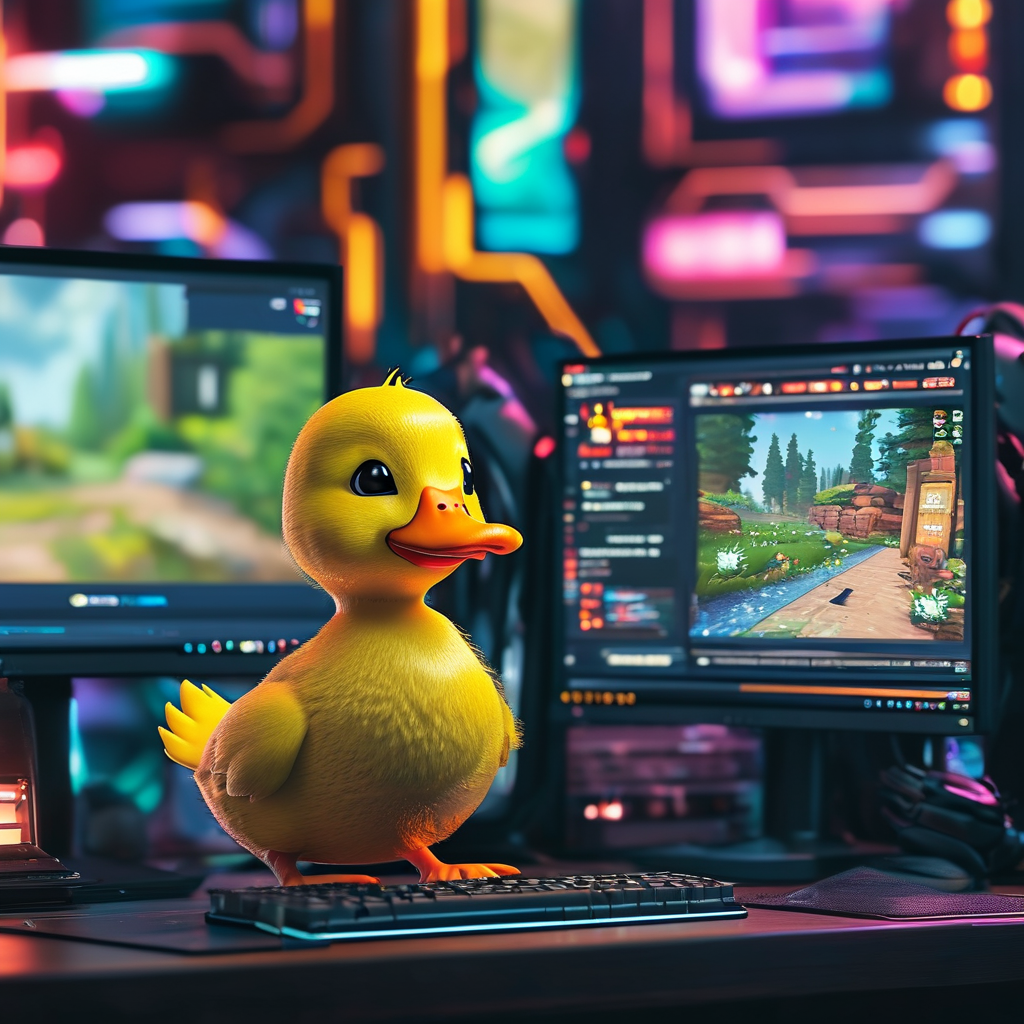
小黄鸭插帧软件(Lossless Scaling)是一种非常实用的工具,可以将游戏帧数提升至60帧以上,甚至达到120帧。其核心原理是通过插值算法,在显卡渲染时增加帧数,从而让画面更流畅。
- 适用场景:当显卡无法在高画质下达到60帧时,插帧软件是一个不错的选择。
- 使用建议:建议在1080P分辨率下使用,高分辨率下插帧效果会减弱。
- 性能影响:虽然插帧会增加CPU负担,但对于大多数现代电脑来说,影响不大,帧数提升明显。
2. 优化工具推荐
- MSI Afterburner:用于监控系统资源使用情况,帮助玩家了解哪部分硬件成为性能瓶颈。
- CPU-Z:用来检测CPU、内存、主板等硬件信息,确保配置符合预期。
- GPU-Z:类似CPU-Z,专门用于监控显卡状态和性能。
五、游戏特定优化技巧
1. 战斗游戏(如《英雄联盟》、《CS:GO》)
- 关闭垂直同步(VSync):避免输入延迟,更利于竞技类游戏。
- 优化网络设置:确保网络连接稳定,避免因延迟导致的卡顿。
- 调整分辨率:1080P或更低,减少显卡压力。
2. 开放世界游戏(如《塞尔达传说:王国之泪》、《艾尔登法环》)
- 降低纹理质量:减少显卡显存占用,提升帧数稳定性。
- 关闭动态阴影:虽然阴影可以增强视觉效果,但也会拖慢性能。
- 调整抗锯齿设置:MSAA或FSR等抗锯齿技术对帧数影响较大,建议关闭或选择最低级别。
3. 3A大作(如《赛博朋克2077》、《荒野大镖客2》)
- 使用性能模式:在游戏设置中选择“性能优先”而非“画质优先”。
- 关闭不必要的特效:如环境光遮蔽、动态模糊、后处理效果等。
- 调整分辨率缩放比例:100%缩放通常比120%或150%更稳定。
六、AI插件与智能优化(如豆包视频生成模型)
虽然豆包视频生成模型主要是用于视频内容创作,但它也体现了AI技术在游戏优化领域的潜力。未来,AI驱动的性能优化工具可能会成为主流,例如:
- AI帧率插值:通过AI算法,在低帧率下生成高帧率画面,提供更流畅的体验。
- 智能资源分配:AI可以自动识别哪些游戏环节占用资源较多,并动态调整系统资源分配。
目前这类技术还处于发展阶段,但已有部分游戏开始尝试AI辅助优化,例如通过AI预测帧数波动,提前进行资源调度。
七、进阶优化:系统级调整
1. BIOS设置优化
- 关闭节能模式:在BIOS中将CPU和显卡的节能选项关闭,确保硬件运行在最大性能状态。
- 调整内存时序:降低内存时序可以提升内存读取速度,从而提升帧数。
- 开启超频:如果CPU和内存支持超频,适当提升频率可以带来性能提升,但需谨慎操作,避免过热或损坏硬件。
2. 驱动与系统设置
- 更新显卡驱动:确保使用最新版驱动,以获得最佳性能和兼容性。
- 关闭不必要的系统服务:例如Windows Defender、OneDrive等后台服务,提升系统响应速度。
- 调整电源管理设置:在BIOS中设置“Maximum Performance”模式,防止CPU降频。
八、常见问题与解决方案
1. 为什么帧数提升后仍不稳定?
- 原因:可能是系统资源分配不当,或者游戏本身存在优化问题。
- 解决方法:
- 使用MSI Afterburner等工具监控帧数和资源使用。
- 在游戏设置中关闭动态分辨率。
- 确保系统和驱动都是最新版本。
2. 为什么插帧软件没有效果?
- 原因:可能是显卡不支持,或者插帧软件设置不当。
- 解决方法:
- 检查显卡是否支持FSR或DLSS等插帧技术。
- 在插帧软件中调整插帧比例(如1.5倍或2倍)。
- 确保游戏运行在高帧率模式下,防止插帧干扰。
3. 为什么CPU温度过高?
- 原因:可能是散热系统不佳,或者系统设置不当。
- 解决方法:
- 清理散热器和风扇,确保散热效率。
- 使用ThrottleStop等工具控制CPU频率。
- 检查CPU供电是否稳定,避免电压不稳导致温度升高。
九、版本更新带来的性能变化
随着游戏版本的更新,画质和功能的提升往往伴随着性能的下降。例如:
- 《英雄联盟》13.10版本:新增了动态环境特效,导致部分玩家帧数下降。
- 《赛博朋克2077》1.4版本:优化了物理引擎,但显存占用增加,需调整设置。
- 《艾尔登法环》1.04版本:增加了新地图和敌人,对CPU和显卡都是考验。
因此,每次游戏更新后,都建议玩家重新评估性能设置,必要时进行调整。
十、玩家应对策略与未来趋势
1. 玩家应对策略
- 定期清理系统垃圾文件:使用CCleaner等工具,保持系统流畅。
- 避免多任务运行:尽量在玩游戏时关闭其他程序,减少资源竞争。
- 使用性能监控软件:如HWiNFO,实时追踪硬件性能状态。
2. 未来趋势
随着AI技术的发展,游戏优化将变得更加智能化。例如:
- AI驱动的帧率提升:通过算法预测帧数并动态调整渲染方式,实现无感插帧。
- 自动性能优化工具:未来可能会有系统级AI优化工具,自动识别游戏类型并进行相应设置。
- 云游戏与本地优化结合:云游戏平台(如Xbox Cloud Gaming、Google Stadia)正在崛起,本地优化与云端渲染相结合,有望进一步提升游戏体验。
十一、总结:如何让电脑发挥全部性能?
- 了解硬件配置:确保CPU、显卡、内存、存储满足游戏需求。
- 优化游戏设置:关闭不必要的特效,选择性能优先模式。
- 调整系统设置:切换至高性能电源计划,关闭后台程序。
- 使用专业软件:如NVIDIA控制面板、小黄鸭插帧、MSI Afterburner等。
- 定期维护系统:清理垃圾文件、更新驱动、监控温度。
- 关注版本更新:根据新版本特性调整优化策略。
关键字列表:
游戏帧数, 电脑性能优化, 显卡设置, CPU调优, 插帧软件, 高性能模式, 操作系统设置, 游戏画质调整, 系统维护, AI优化