

电脑插了两根内存条,Windows系统只显示一根,但BIOS和AIDA64等工具却能识别两根,这可能是由于内存插槽不兼容、内存模块参数不一致或主板BIOS设置问题导致。本文将深入分析可能的原因,并提供解决方案。
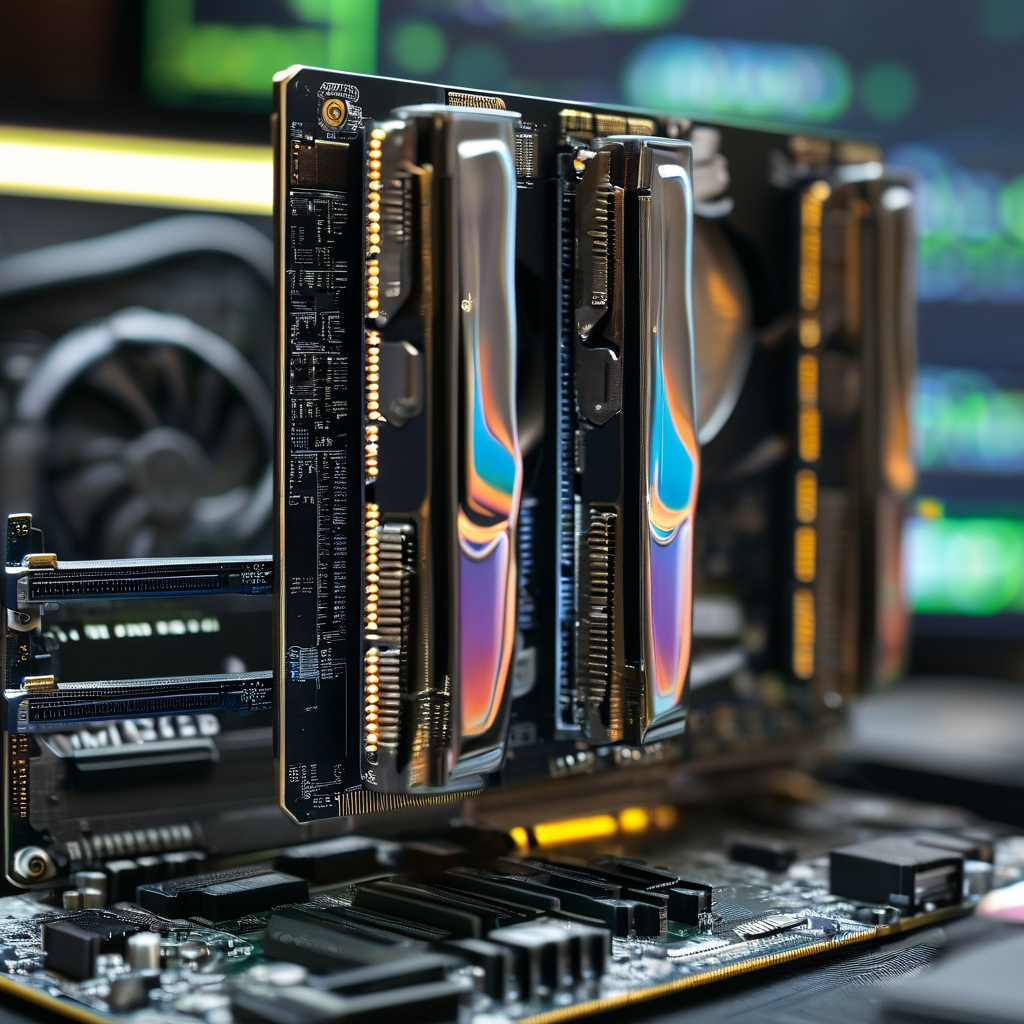
在PC游戏领域,内存作为系统运行的核心硬件之一,其性能和稳定性直接影响游戏的流畅度与体验。然而,有些玩家在升级内存或更换主板电池后,发现系统仅识别出单根内存,而硬件检测工具却显示两根。这种现象虽然少见,但确实存在,需要我们从硬件兼容性、系统配置和BIOS设置等多个角度进行分析。
一、内存插槽的兼容性问题
首先,检查内存插槽是否支持双通道模式。现代主板通常配备双通道插槽(如DIMM1和DIMM2),但如果其中一根内存条插在了单通道插槽中,系统可能无法正确识别双通道,导致只显示一根内存。
在某些主板上,尤其是老款或非主流品牌主板,可能存在插槽编号不一致或插槽类型不同的情况。例如,某些主板的插槽可能标注为“Channel A”和“Channel B”,但实际支持的通道数量有限。如果内存插槽不支持双通道,即使两根内存条都插上,系统也可能只识别其中一根。
此外,某些主板的插槽仅支持单根内存条,即使插上两根,系统也可能无法识别。这种情况下,玩家需要了解主板的规格,确认其内存插槽是否支持双通道或多根内存。
二、内存模块参数不一致
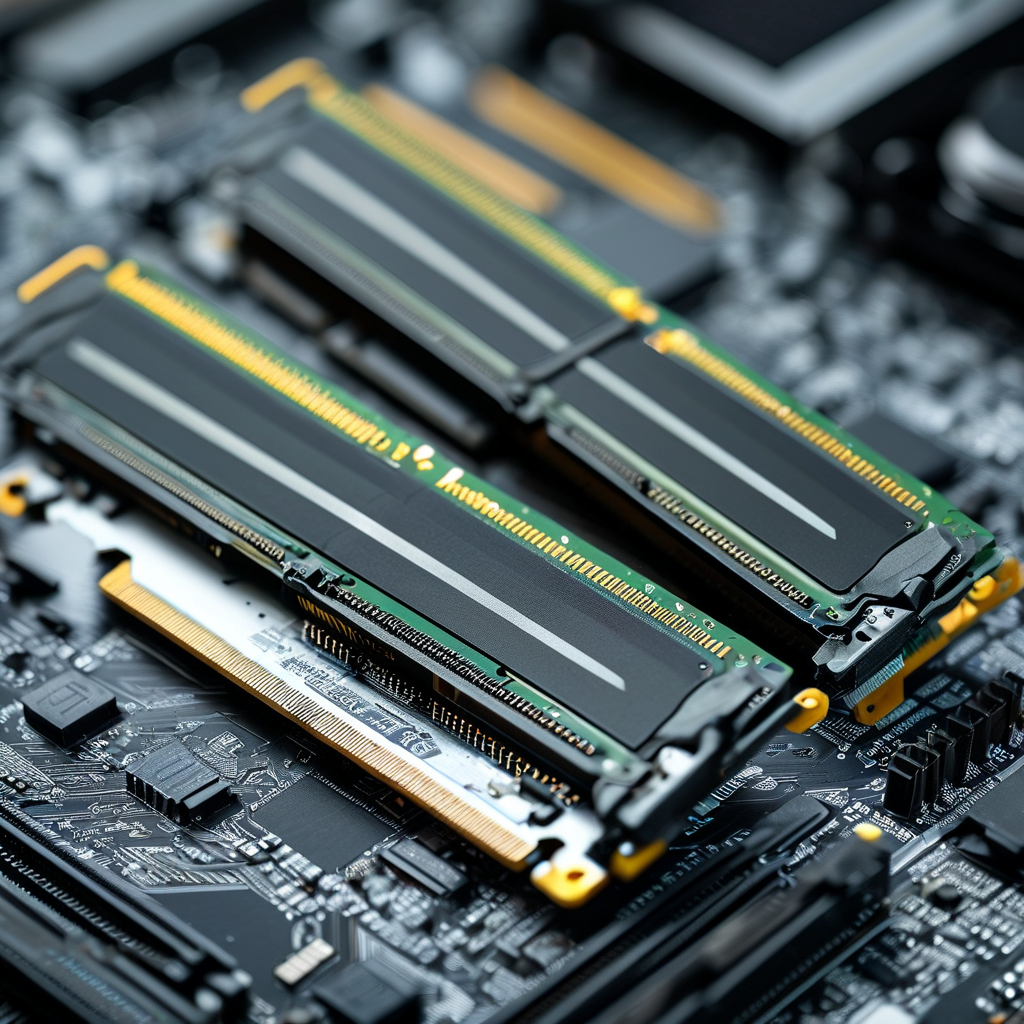
即使两根内存条都插在支持双通道的插槽中,如果它们的频率、时序、电压、容量或品牌不一致,系统也可能无法正确识别双通道,导致只显示一根内存。
例如,一根内存条为DDR4-3200,另一根为DDR4-2666,频率不一致可能导致系统无法启用双通道模式。同样,时序参数(如CL值)不匹配也会导致这一问题。此外,内存条的品牌不同(如三星与金士顿),有时也会因兼容性问题影响双通道识别。
为了确保双通道运行,建议玩家选择同品牌、同频率、同容量、同时序的内存条。如果无法做到完全一致,可以尝试将内存条插在相同的插槽中,例如DIMM1和DIMM2,以提高兼容性。
三、主板电池更换后的系统问题
根据用户描述,问题出现在更换主板电池之后。主板电池负责为CMOS存储器供电,保存BIOS设置和系统时间。当主板电池没电或更换后未正确重置,可能导致系统无法正确识别硬件配置,包括内存条。
在更换主板电池后,电脑需要重新启动,并进入BIOS设置界面,检查内存频率和通道设置是否正确。如果BIOS中没有正确设置双通道,即使内存条插好,系统也可能无法识别双通道,从而只显示一根内存。
此外,某些主板电池更换后,系统可能进入“安全模式”或“UEFI模式”,导致内存识别异常。玩家可以尝试在BIOS中将启动模式切换为“Legacy Mode”或“UEFI Mode”,并重新设置内存参数。
四、操作系统与硬件的兼容性问题
虽然BIOS和AIDA64等工具能识别两根内存,但Windows系统可能由于驱动问题或系统配置错误,仅显示其中一根内存。这种情况通常发生在系统更新、驱动冲突或内存检测工具与系统版本不兼容时。
例如,如果Windows系统未正确识别内存容量,可能会将两根内存条合并为一个逻辑内存条,导致显示异常。此外,某些游戏平台或虚拟机软件也可能对内存识别产生影响,建议玩家在游戏安装前确认系统内存是否被正确识别。
为了排查这个问题,可以尝试以下方法:
- 运行内存检测工具:如MemTest86或Windows内存诊断工具,确认内存是否正常工作。
- 更新系统和驱动:确保操作系统和主板驱动都是最新版本,特别是内存控制器驱动。
- 检查内存插槽:尝试将两根内存条换插槽,观察是否能恢复正常识别。
五、BIOS设置与内存通道配置
BIOS设置是解决内存识别问题的关键环节。进入BIOS后,玩家需要确认内存通道是否已正确启用,以及内存频率是否匹配。
在大多数主板BIOS中,内存通道设置通常位于“Advanced”或“Memory”选项下。玩家可以检查是否启用了“Dual Channel”或“XMP”(Extreme Memory Profile)等模式。如果未启用,系统可能无法识别双通道内存。
另外,XMP配置文件可能被更改或丢失,导致内存频率未被正确识别。建议玩家在BIOS中选择“XMP”或“DOCP”(Direct Overclocking Profile)模式,并重新保存设置。
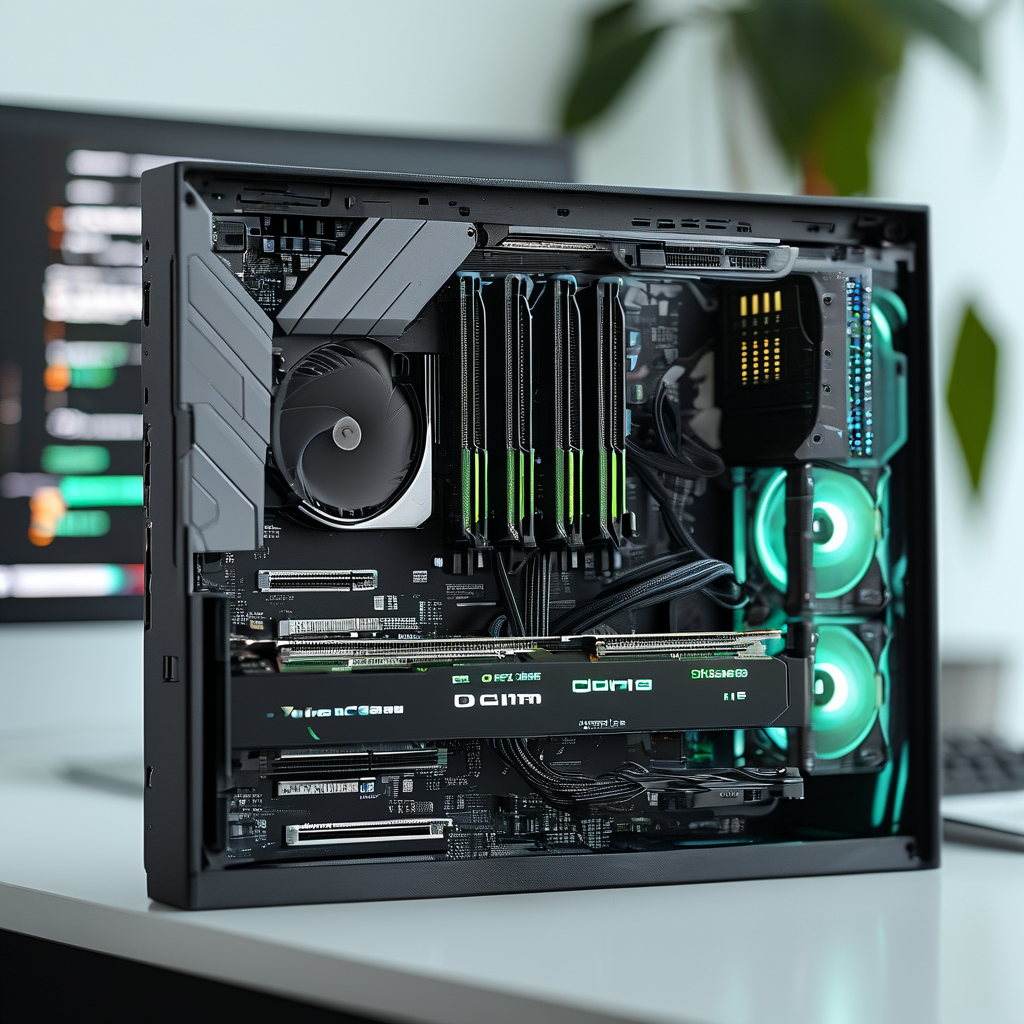
六、内存条是否损坏或接触不良
有些情况下,内存条本身可能存在问题,例如内存芯片损坏、金手指氧化、插槽接触不良等,这可能导致系统无法正确识别全部内存。
建议玩家进行以下检查:
- 清洁金手指:使用橡皮擦轻轻擦拭内存条的金手指部分,确保接触良好。
- 测试单根内存:将其中一根内存条单独插入插槽,检查系统是否能正确识别。
- 更换插槽:尝试将内存条插入不同的插槽,观察是否能恢复正常识别。
七、操作系统层面的限制与配置错误
Windows系统在识别内存时,可能会受到某些配置限制或错误的影响。例如,内存管理选项设置错误或系统内存映射问题,都可能导致内存识别失败。
在Windows中,可以进入“任务管理器”查看内存使用情况,确认是否能够识别全部内存。如果无法识别,可以尝试以下操作:
- 检查系统信息:打开“系统信息”(msinfo32),查看内存总容量是否与BIOS显示一致。
- 更新Windows系统:确保系统已更新至最新版本,避免因系统漏洞导致识别错误。
- 重置系统配置:在“控制面板”中找到“系统”选项,尝试重置系统配置,以恢复默认设置。
八、主板固件更新与兼容性调整
主板固件(BIOS)的版本可能影响内存识别和双通道运行。如果主板固件未更新至最新版本,可能导致内存识别异常。
建议玩家访问主板制造商的官网,下载最新的BIOS版本并进行更新。更新前需确认主板支持的BIOS版本,以及更新的注意事项,避免因错误操作导致系统损坏。
在某些情况下,BIOS固件版本过旧,可能不支持新的内存标准,如DDR4-4800或DDR5。如果玩家使用了新型内存条,但主板固件无法识别,这可能是导致内存识别失败的原因之一。
九、内存控制器芯片的问题
内存控制器芯片(如Intel的内存控制器或AMD的内存控制器)也可能影响内存识别。如果内存控制器芯片出现故障,系统可能无法正确读取内存信息。
这种情况下,通常需要更换主板或进行硬件检测。建议玩家使用硬件检测工具,如HWiNFO64或CrystalDiskInfo,检查内存控制器芯片的状态。如果检测结果显示控制器芯片存在问题,应考虑联系售后或更换主板。
十、实际案例分析与解决方案
根据用户提供的信息,其电脑在更换主板电池后出现内存识别问题。以下是可能的解决方案:
- 重新进入BIOS:更换电池后,系统可能会重置BIOS设置,导致内存通道未正确启用。玩家需重新进入BIOS,确认内存通道和频率设置。
- 检查内存插槽:确认两根内存条是否插入了正确的插槽,尤其是支持双通道的插槽。
- 更新主板固件:下载并安装最新的BIOS版本,确保主板支持当前使用的内存条。
- 运行内存检测工具:使用MemTest86或Windows内存诊断工具,确认内存是否有故障。
- 重置系统配置:进入“控制面板”或“设置”中,尝试重置系统配置,恢复默认设置。
十一、内存升级建议与注意事项
对于游戏玩家而言,内存升级是提升游戏性能的有效手段。通常,DDR4内存频率在3200MHz以上(如DDR4-3600、DDR4-3800)可以显著提升游戏帧率和加载速度。但在选择内存时,需注意以下几点:
- 选择合适的内存频率:确保内存频率与主板支持的频率相匹配,避免因频率不兼容导致性能下降。
- 确认内存容量:根据游戏需求选择合适的内存容量,例如32GB或64GB,以确保多任务处理和大型游戏的顺畅运行。
- 保持内存同步:使用同品牌、同频率、同时序的内存条,以确保双通道运行的稳定性。
此外,内存电压也是影响兼容性的重要因素。如果内存条的电压不一致(如1.35V和1.2V),可能会导致系统无法正确识别内存,甚至引发不稳定问题。
十二、总结与建议
电脑插了两根内存,但Windows系统只识别一根,而BIOS和AIDA64等工具却能识别两根,可能是由以下原因导致:
- 内存插槽不兼容或未正确启用双通道。
- 内存模块参数不一致,如频率、时序、容量或品牌。
- 主板电池更换后未正确重置系统设置。
- Windows系统未正确识别内存,或存在驱动冲突。
- 主板固件版本过旧,导致兼容性问题。
- 内存控制器芯片故障,影响系统识别。
针对这些问题,玩家可以依次排查,从硬件兼容性、BIOS设置、系统配置到固件更新,逐步解决内存识别问题。如果问题依旧存在,建议联系主板或内存厂商的技术支持,获取进一步帮助。
在PC游戏环境中,内存的性能和稳定性至关重要。合理配置和选择内存条,不仅能提升游戏体验,还能增强系统的整体稳定性。
关键字列表:
电脑内存, Windows识别, 双通道内存, 主板电池, BIOS设置, AIDA64检测, 内存兼容性, 系统配置, 内存频率, 内存时序