

Dota2控制台作为游戏内置的高级功能接口,为玩家提供了丰富的自定义选项。其中显示施法距离命令作为一项极具实用性的辅助功能,能够显著提升玩家的技能释放精准度和游戏体验。本文将深入解析该命令的技术原理、使用方法及实战应用价值。
控制台功能概述
Dota2控制台是游戏内置的命令行界面,为玩家提供了大量不影响游戏平衡的自定义功能。这些功能主要分为三大类:视觉增强、操作优化和游戏辅助。显示施法距离命令(通常为 dota_range_display 或 con_showrange)属于游戏辅助类功能,其核心价值在于为玩家提供实时、精确的技能释放距离参考。
在高端对局中,施法距离的精准把控往往决定了战局的走向。无论是技能衔接、走位规避还是战术执行,距离都是一个关键因素。传统游戏中,玩家需要依靠经验判断施法距离,而通过控制台命令,这一过程变得更加直观和准确。
施法距离显示命令详解
基础命令格式
显示施法距离的基础命令为:
dota_range_display 1
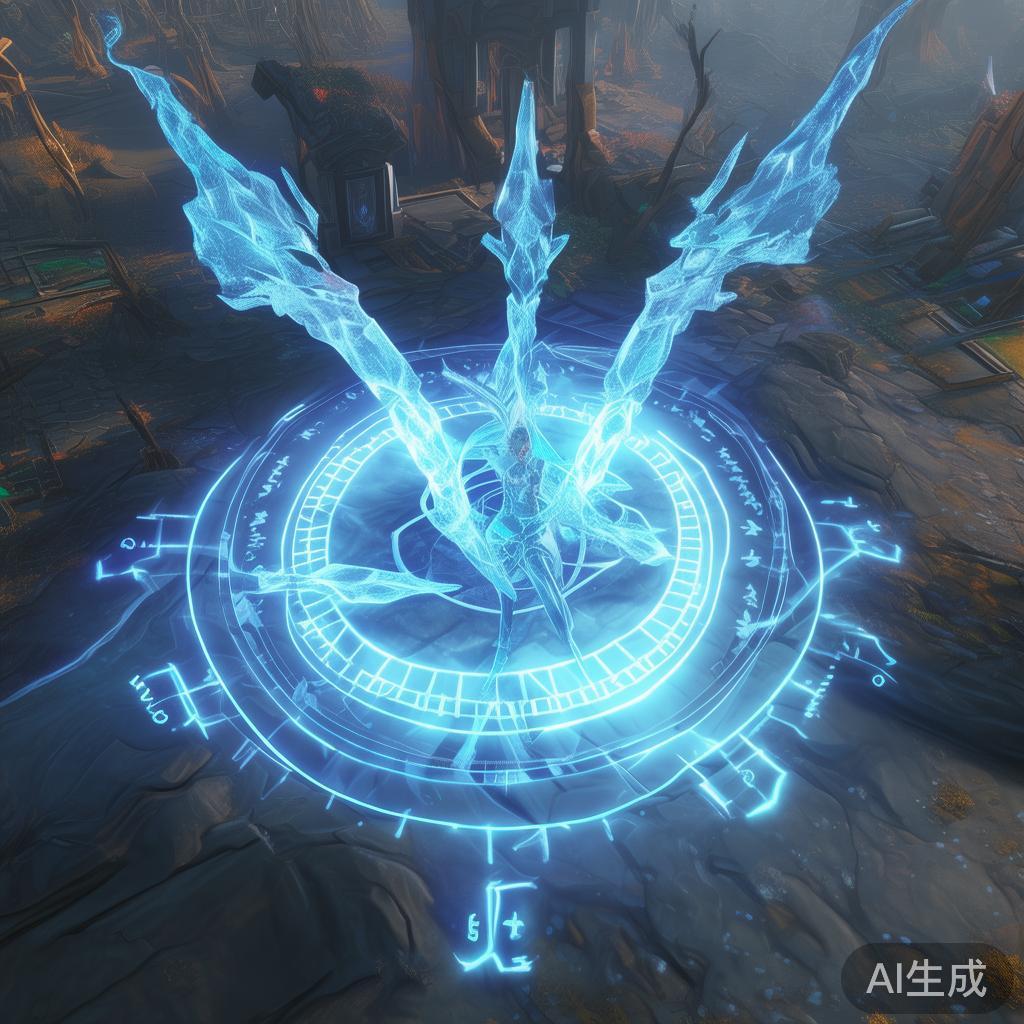
此命令启用后,游戏会以可视化方式显示当前选中技能的施法范围。具体表现为:
- 圆形范围指示器:在技能释放位置周围显示一个半透明的圆形区域
- 距离数值:在圆形边缘显示具体的施法距离数值(单位:游戏单位)
- 动态更新:随着英雄移动或技能切换,指示器会实时更新
高级参数配置
除了基础的开启/关闭功能外,该命令还支持多种参数配置:
dota_range_display 0    // 关闭施法距离显示
dota_range_display 1    // 开启施法距离显示
dota_range_display 2    // 显示所有技能的施法距离
对于需要更精细控制的玩家,还可以结合其他控制台命令:
con_showrange 1        // 显示所有技能的施法距离范围
dota_debug_range 1     // 显示调试级别的距离信息
控制台开启方法
在使用施法距离显示命令之前,需要先开启游戏控制台。具体步骤如下:
- 启动Dota2游戏
- 进入游戏设置 → 高级设置
- 启用控制台:将”启用控制台”选项设置为”是”
- 设置快捷键:默认快捷键为
~键(位于键盘左上角,数字键1的左侧)
控制台开启后,玩家可以在游戏中随时呼出,输入相应命令即可启用施法距离显示功能。
技术原理分析
渲染机制
施法距离显示功能基于Dota2的实时渲染引擎工作。当玩家输入命令后,游戏客户端会:
- 获取技能数据:从英雄技能数据库中读取当前选中技能的施法距离参数
- 计算几何范围:根据施法距离计算圆形范围的几何参数
- 渲染可视化元素:在游戏场景中绘制半透明的圆形指示器和距离数值
- 实时更新:随着游戏状态变化,动态更新显示内容
性能影响
该功能对游戏性能的影响微乎其微,主要因为:
- 轻量级渲染:仅绘制简单的几何图形和文本
- 客户端处理:所有计算和渲染都在客户端完成,不涉及服务器交互
- 按需激活:仅在需要时启用,默认情况下处于关闭状态
实战应用价值
新手玩家训练
对于刚接触Dota2的新手玩家,施法距离显示功能具有显著的学习价值:
- 建立距离概念:帮助新手建立对不同技能施法距离的直观认知
- 减少误操作:避免因距离判断失误导致的技能浪费
- 提升信心:通过准确的距离参考,增强玩家的操作信心
高端对局优化
在高端对局中,施法距离显示功能同样具有重要价值:
- 精准技能衔接:确保技能释放的时机和位置恰到好处
- 走位优化:通过距离参考优化英雄走位,提高生存率
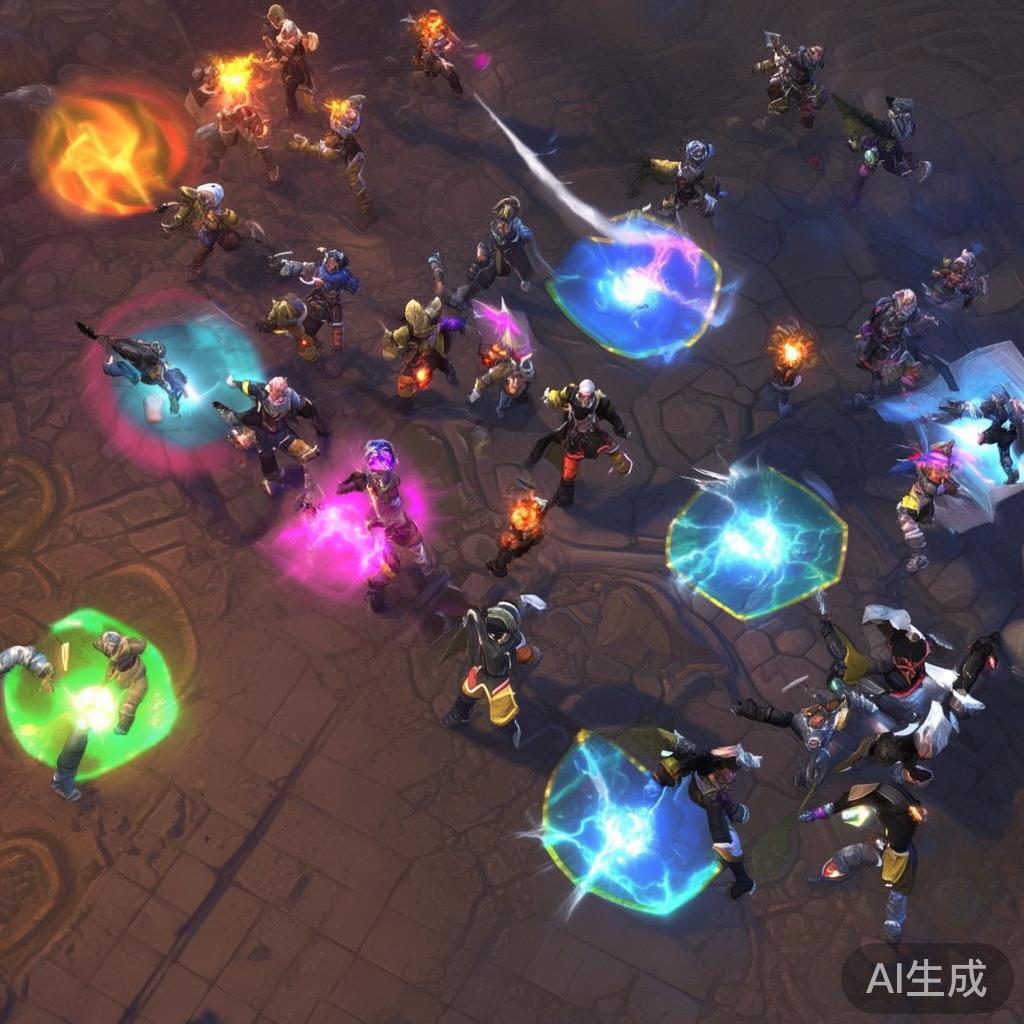
- 战术执行:在复杂的团战中,准确把握技能释放的黄金距离
英雄技能分析
不同英雄的技能施法距离存在显著差异,施法距离显示功能可以帮助玩家:
- 了解技能特性:快速掌握不同英雄技能的施法范围
- 制定战术策略:根据技能距离特点选择合适的对线和团战策略
- 针对性训练:针对特定英雄的技能距离进行专项训练
常见问题与解决方案
控制台无法开启
如果控制台无法开启,可能的原因包括:
- 设置未启用:检查游戏设置中是否启用了控制台
- 快捷键问题:尝试不同的快捷键组合
- 游戏版本问题:确保游戏版本为最新版本
施法距离显示异常
如果施法距离显示出现异常,可以尝试以下解决方案:
- 重启游戏:完全关闭并重新启动Dota2
- 重置设置:重置游戏设置到默认值
- 验证游戏文件:通过Steam验证游戏文件完整性
性能优化建议
为了获得最佳的使用体验,建议:
- 合理使用:仅在需要时启用施法距离显示
- 关闭其他特效:在需要高性能时,关闭其他不必要的视觉效果
- 定期更新:保持游戏和驱动程序为最新版本
扩展功能与高级技巧
自定义配置
通过修改游戏配置文件,可以实现更高级的自定义:
// 在autoexec.cfg中添加以下配置
dota_range_display 1
con_showrange 1
dota_debug_range 1
批量操作
对于需要频繁切换不同技能的玩家,可以创建宏命令:
alias showrange "dota_range_display 1; con_showrange 1"
alias hiderange "dota_range_display 0; con_showrange 0"
配合其他命令
施法距离显示可以与其他控制台命令配合使用,如:
dota_health_per_vertical_marker 25    // 显示生命值标记
dmana_per_vertical_marker 25          // 显示魔法值标记
总结与展望
Dota2的施法距离显示命令作为一项实用性强、技术成熟的游戏辅助功能,为玩家提供了精准的技能释放参考。无论是新手学习还是高端对局,该功能都能显著提升游戏体验和操作精度。
随着Dota2版本的不断更新,控制台功能也在持续优化。未来,我们可以期待更多类似的高效辅助工具,帮助玩家更好地理解和掌握这款复杂的竞技游戏。
通过合理运用施法距离显示功能,玩家能够在保持游戏公平性的前提下,获得更好的训练效果和游戏体验,这也是Dota2作为一款优秀竞技游戏的魅力所在。
关键字:Dota2,控制台命令,施法距离,游戏辅助,技术解析,实战应用,性能优化,新手训练,高端对局,自定义配置