
本文深入探讨如何在Unity中开发混合现实应用,涵盖从项目配置到高级功能实现的完整开发流程,为开发者提供系统性的技术指导。
引言
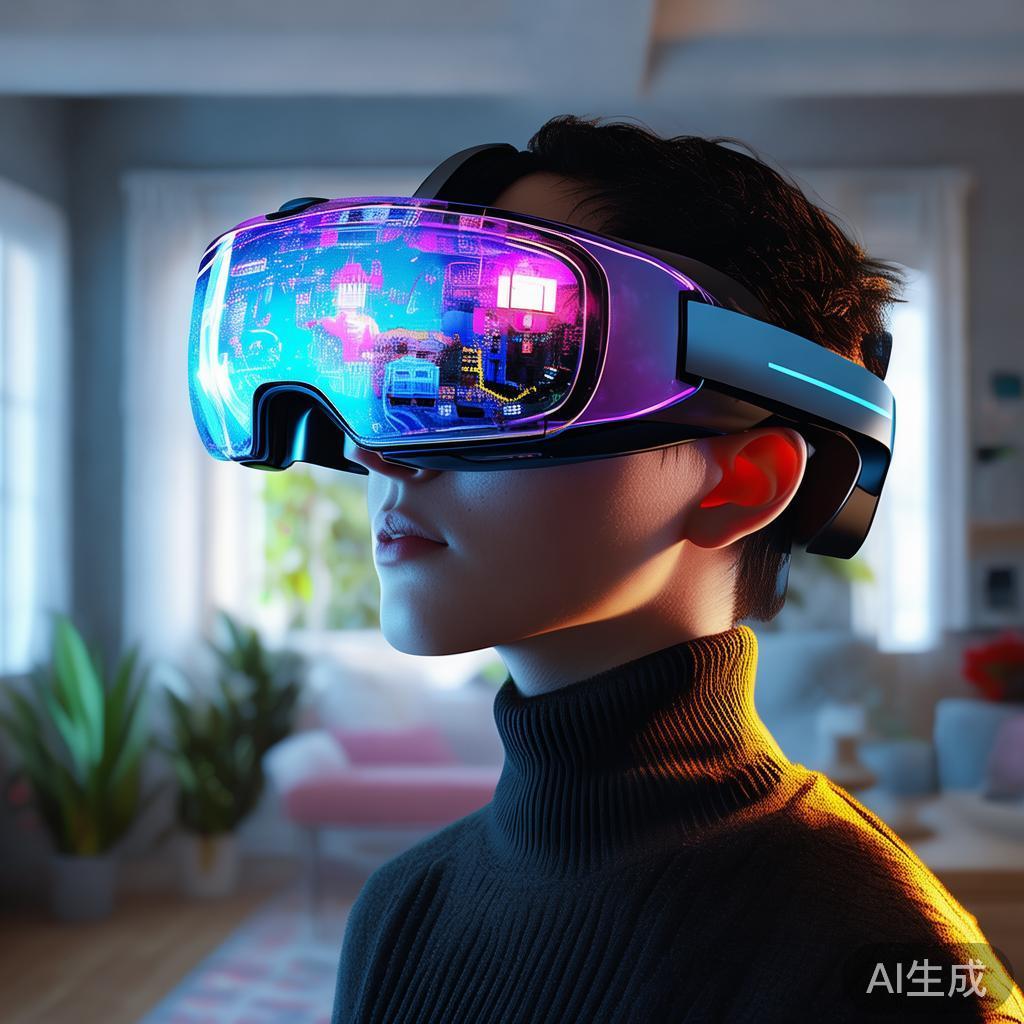
混合现实(Mixed Reality)技术正在迅速改变人机交互的方式,而Unity作为全球领先的实时3D开发平台,为MR应用开发提供了强大的工具集。本文将详细介绍如何利用Unity开发Windows Mixed Reality应用,从基础配置到高级功能实现,帮助开发者快速掌握MR开发技能。
开发环境准备

Unity项目配置
对于Windows Mixed Reality和VR开发,需要进行特定的Unity设置配置。这些设置分为项目级和场景级两个类别:
项目级配置包括:
– 安装最新版本的Unity包管理器
– 配置目标平台为Windows Mixed Reality
– 设置适当的渲染管线和着色器
场景级配置则涉及:
– 相机设置优化
– 空间定位系统配置
– 输入系统初始化
工具链安装
开发混合现实应用需要完整的工具链支持:
# 推荐工具安装清单
1. Unity Hub + 最新Unity版本
2. Visual Studio 2019或更高版本
3. Windows Mixed Reality SDK
4. MRTK(Mixed Reality Toolkit)
核心构建基块
摄像机系统优化
混合现实应用中的摄像机配置直接影响用户体验和视觉质量。Unity提供了专门的摄像机组件:
// 示例:MR摄像机配置
public class MRCameraController : MonoBehaviour
{
    [SerializeField] private Camera unityCamera;
    [SerializeField] private Camera holographicCamera;

    void ConfigureMRCamera()
    {
        // 设置近裁剪面和远裁剪面
        unityCamera.nearClipPlane = 0.1f;
        unityCamera.farClipPlane = 1000f;

        // 启用立体渲染
        unityCamera.stereoTargetEye = StereoTargetEyeMask.Both;
    }
}
空间定位系统
空间定位是混合现实的核心技术之一,主要包括:
世界锁定定位点:提供稳定的坐标系参考,解决全息影像漂移问题
空间定位点:允许用户在物理空间中放置和定位虚拟对象
// 空间定位点示例
public class SpatialAnchorManager : MonoBehaviour
{
    private SpatialAnchorCollection anchors;

    void InitializeAnchors()
    {
        anchors = new SpatialAnchorCollection();
        anchors.AnchorAdded += OnAnchorAdded;
        anchors.AnchorRemoved += OnAnchorRemoved;
    }

    private void OnAnchorAdded(SpatialAnchor anchor)
    {
        Debug.Log("新定位点已添加: " + anchor.Id);
    }
}
输入系统实现
运动控制器集成
运动控制器是混合现实的重要交互方式,Unity通过MRTK提供了完整的控制器支持:
// 运动控制器输入处理
public class ControllerInputHandler : MonoBehaviour
{
    public void HandleControllerInput(InteractionSourceState state)
    {
        if (state.source.kind == InteractionSourceKind.Controller)
        {
            Vector3 position = state.sourcePose.position;
            Quaternion rotation = state.sourcePose.rotation;

            // 处理控制器按钮输入
            if (state.grabPinchPressed)
            {
                HandleGrabAction();
            }
        }
    }
}
手势识别系统
手势识别为自然交互提供了可能,支持的手势类型包括:
- 点击手势:选择和激活对象
- 抓取手势:操作3D对象
- 导航手势:在空间中移动视角
- 系统手势:调用系统功能
// 手势识别示例
public class GestureRecognizer : MonoBehaviour
{
    private InteractionManager interactionManager;

    void InitializeGestures()
    {
        interactionManager = InteractionManager.Instance;
        interactionManager.InteractionSourcePressed += OnGesturePressed;
        interactionManager.InteractionSourceReleased += OnGestureReleased;
    }

    private void OnGesturePressed(InteractionSourcePressedEventArgs args)
    {
        Debug.Log("手势触发: " + args.state.source.kind);
    }
}
高级功能实现
空间音效系统
空间音效是增强沉浸感的关键技术,Unity提供了3D音频支持:
// 空间音效配置
[RequireComponent(typeof(AudioSource))]
public class SpatialAudioController : MonoBehaviour
{
    private AudioSource audioSource;

    void ConfigureSpatialAudio()
    {
        audioSource = GetComponent<AudioSource>();
        audioSource.spatialBlend = 1.0f; // 完全3D音效
        audioSource.spread = 0f; // 音源扩散度
        audioSource.minDistance = 1f;
        audioSource.maxDistance = 50f;
    }
}
跟踪丢失处理
跟踪丢失是混合现实应用中需要特别处理的问题:
// 跟踪丢失处理
public class TrackingLossHandler : MonoBehaviour
{
    private bool isTrackingLost = false;

    void HandleTrackingStatus()
    {
        if (!Camera.main.trackingStatus)
        {
            if (!isTrackingLost)
            {
                isTrackingLost = true;
                OnTrackingLost();
            }
        }
        else
        {
            if (isTrackingLost)
            {
                isTrackingLost = false;
                OnTrackingRestored();
            }
        }
    }

    private void OnTrackingLost()
    {
        // 显示跟踪丢失提示
        Debug.LogWarning("设备跟踪丢失");
    }

    private void OnTrackingRestored()
    {
        // 恢复正常渲染
        Debug.Log("设备跟踪已恢复");
    }
}
应用部署流程
项目构建与导出
完成开发后,需要将Unity项目构建为可执行文件:
# 构建步骤
1. File → Build Settings
2. 选择平台:Windows Store
3. 配置发布设置
4. 点击Build生成Visual Studio解决方案
设备部署选项
开发者可以选择以下部署方式:
- Windows Mixed Reality沉浸式头戴显示设备:真实硬件测试
- Windows Mixed Reality模拟器:软件模拟环境
- 远程调试:通过网络连接到目标设备
// 部署配置示例
public class DeploymentManager : MonoBehaviour
{
    public void DeployToDevice()
    {
        #if UNITY_EDITOR
        Debug.Log("部署到编辑器");
        #elif UNITY_WSA
        Debug.Log("部署到Windows Store应用");
        #endif
    }
}
项目移植指南
现有Unity项目迁移
对于已有Unity项目,需要进行以下调整:
- 项目配置更新:启用Windows Mixed Reality支持
- 渲染管线适配:确保兼容MR的渲染要求
- 输入系统重写:适配MR输入方式
- 性能优化:针对头显设备进行性能调优
SteamVR应用移植
对于SteamVR项目,需要特别注意:
// SteamVR到Windows MR的适配
public class SteamVRToMRAdapter : MonoBehaviour
{
    public void AdaptSteamVRInput()
    {
        // 将SteamVR输入映射到MR输入
        // 例如:VR控制器按钮映射到MR手势
    }
}
性能优化策略
渲染优化
混合现实应用对性能要求较高,需要特别注意:
- LOD(Level of Detail)系统:根据距离调整模型复杂度
- 遮挡剔除:移除不可见对象的渲染
- 批处理渲染:减少Draw Call数量
- 异步加载:避免加载卡顿
内存管理
// 内存管理示例
public class MemoryOptimization : MonoBehaviour
{
    private Dictionary<string, GameObject> objectPool;

    void InitializeObjectPool()
    {
        objectPool = new Dictionary<string, GameObject>();
        // 初始化对象池
    }

    public GameObject GetPooledObject(string objectType)
    {
        // 从对象池获取对象
        return objectPool[objectType];
    }
}
开发最佳实践
用户体验设计
在混合现实应用开发中,用户体验设计尤为重要:
- 自然交互:符合用户直觉的操作方式
- 空间感知:合理利用3D空间布局
- 视觉反馈:提供清晰的操作反馈
- 舒适度设计:避免用户疲劳
代码组织架构
建议采用模块化开发架构:
MRProject/
├── Core/
│   ├── Input/
│   ├── Rendering/
│   └── Audio/
├── UI/
├── Scripts/
└── Prefabs/
结论
Unity为混合现实应用开发提供了完整的工具链和API支持。通过掌握项目配置、核心构建基块、输入系统、高级功能等关键技术,开发者能够构建出高质量的混合现实应用。随着技术的不断发展,混合现实将在教育、医疗、娱乐等领域发挥越来越重要的作用。
关键字
Unity, Mixed Reality, VR开发, Windows MR, MRTK, 空间定位, 手势识别, 空间音效, 性能优化, 项目移植