

虚拟内存作为Windows系统的核心性能优化机制,直接影响游戏运行流畅度和系统响应速度。本文将深入解析Windows 11中虚拟内存的科学配置方法,为游戏玩家和性能追求者提供专业指导。
虚拟内存的基本概念
虚拟内存是操作系统使用硬盘空间来扩展物理内存的技术,当物理内存不足时,系统会将部分数据暂时转移到硬盘中,从而为当前运行的程序提供更大的可用内存空间。在Windows 11中,虚拟内存以页面文件(pagefile.sys)的形式存在,是系统性能优化的关键参数。
对于游戏玩家而言,合理的虚拟内存配置能够显著提升游戏体验,减少卡顿和加载时间,特别是在运行大型3A游戏时,虚拟内存的科学设置尤为重要。
虚拟内存设置的准备工作

在调整虚拟内存之前,需要做好以下准备工作:
- 确认当前内存配置:通过任务管理器或系统信息查看物理内存容量
- 检查硬盘空间:确保目标驱动器有足够的可用空间
- 备份重要数据:虚拟内存调整过程中系统会重启,建议提前备份
- 管理员权限:需要以管理员身份进行操作
Windows 11虚拟内存详细设置步骤
方法一:通过系统属性设置
- 打开”此电脑”,右键点击并选择”属性”
- 在系统窗口中点击”高级系统设置”
- 在”高级”选项卡下,点击”性能”区域的”设置”按钮
- 再次点击”高级”选项卡,找到”虚拟内存”区域的”更改”按钮
核心配置参数
在虚拟内存设置对话框中,按照以下步骤进行配置:
取消勾选“自动管理所有驱动器的分页文件大小”,这样可以进行自定义设置。
选择目标驱动器:通常选择C盘或指定其他分区。对于游戏玩家,建议将虚拟文件设置在速度较快的SSD上。
选择自定义大小,输入以下参数:
- 初始大小:一般设置为物理内存的1倍
- 最大值:建议设置为1.5~2倍物理内存
示例配置:
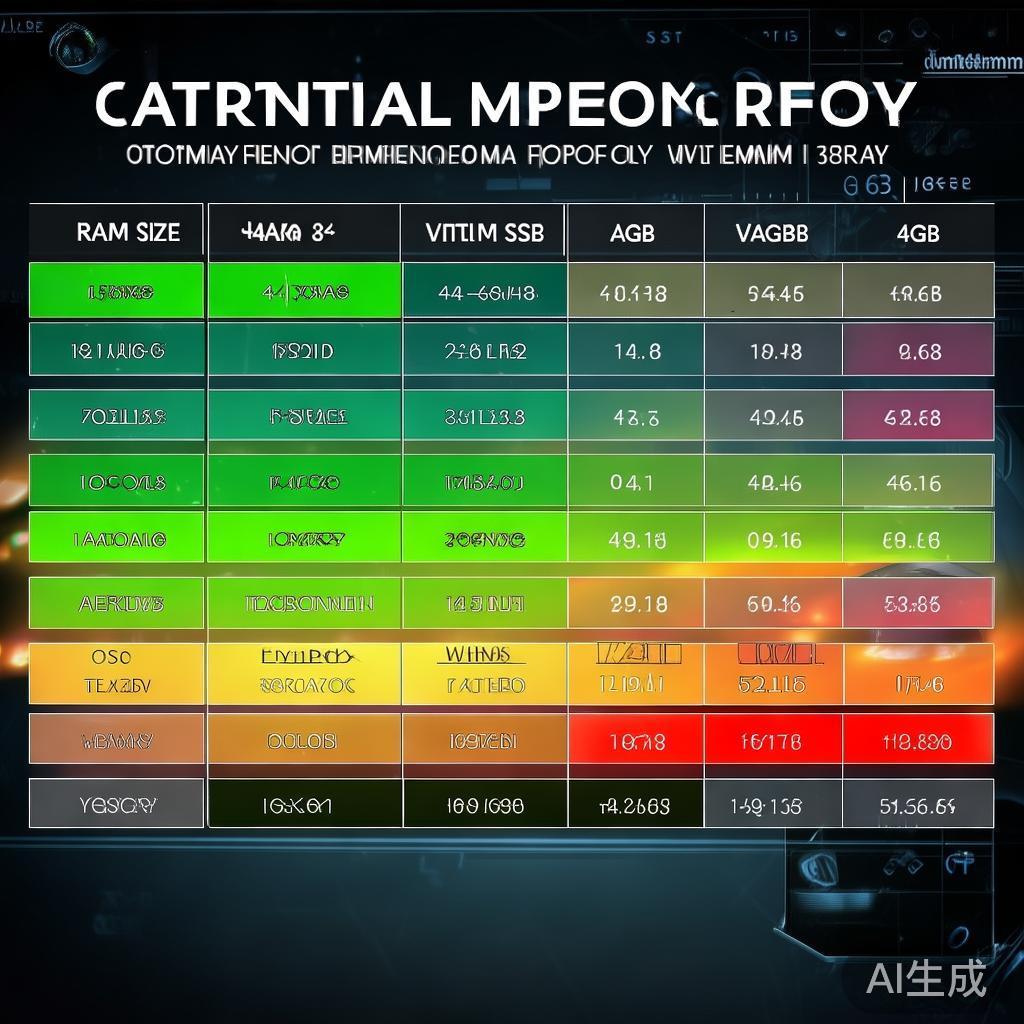
– 8GB RAM:初始大小8192MB,最大值12288MB
– 16GB RAM:初始大小16384MB,最大值32768MB
– 32GB RAM:初始大小32768MB,最大值49152MB
点击设置保存当前驱动器配置。
特殊情况处理
若需删除某驱动器的页面文件:
1. 选择该驱动器后勾选”无分页文件”
2. 点击”设置”确认
不同内存容量的优化建议
低内存配置(4-8GB)
对于拥有4-8GB内存的入门级配置:
– 初始大小:物理内存的1.5倍
– 最大值:物理内存的2-3倍
– 建议:优先考虑升级物理内存,虚拟内存只是临时解决方案
中等内存配置(16-32GB)
对于拥有16-32GB内存的主流配置:
– 初始大小:物理内存的1倍
– 最大值:物理内存的1.5-2倍
– 优势:能够流畅运行大多数现代游戏和生产力应用
高内存配置(64GB以上)
对于拥有64GB以上内存的高端配置:
– 初始大小:物理内存的0.5-1倍
– 最大值:物理内存的1-1.5倍
– 注意:过大的虚拟内存配置可能反而影响性能
游戏性能优化策略
SSD vs HDD选择
SSD作为虚拟内存存储:
– 读写速度:500MB/s-7000MB/s
– 延迟:0.1ms以下
– 优势:显著提升系统响应速度
HDD作为虚拟内存存储:
– 读写速度:80-160MB/s
– 延迟:5-10ms
– 劣势:可能成为性能瓶颈
多驱动器配置策略
对于拥有多个存储设备的系统:
1. 系统盘(C盘):保留较小虚拟内存(1-2GB)
2. 游戏盘:设置主要虚拟内存空间
3. 数据盘:可设置为无分页文件
性能监控与调整
监控工具推荐
- 任务管理器:实时查看内存使用情况
- 性能监视器:详细的系统性能分析
- RAMMap:微软官方内存分析工具
优化效果评估
调整虚拟内存后,应关注以下指标:
– 游戏帧率稳定性
– 系统响应时间
– 内存使用率
– 硬盘I/O负载
常见问题与解决方案
问题1:虚拟内存不足警告
症状:系统频繁提示虚拟内存不足
解决方案:
– 增加虚拟内存最大值
– 检查是否有内存泄漏程序
– 考虑升级物理内存
问题2:虚拟文件损坏
症状:系统蓝屏或无法启动
解决方案:
– 删除损坏的pagefile.sys
– 重启后让系统自动重建
– 使用系统文件检查器修复
问题3:性能不升反降
症状:调整虚拟内存后系统性能下降
解决方案:
– 恢复默认设置
– 检查硬盘健康状态
– 优化其他系统设置
高级配置技巧
分页文件位置优化
对于高级用户,可以采用以下策略:
1. 分散存储:将分页文件分布在不同物理硬盘上
2. 专盘专用:为虚拟内存使用独立的硬盘
3. RAID配置:使用RAID 0提升虚拟内存性能
自动管理vs手动管理
自动管理优势:
– 系统自动优化
– 适合普通用户
– 减少人为错误
手动管理优势:
– 精确控制性能
– 针对特定应用优化
– 适合高级用户和游戏玩家
总结与建议
Windows 11虚拟内存的科学配置是系统性能优化的重要环节。对于游戏玩家而言,合理的虚拟内存设置能够:
- 提升游戏加载速度
- 减少游戏卡顿现象
- 提高系统稳定性
- 延长硬件使用寿命
建议用户根据自身硬件配置和使用习惯,选择最适合的虚拟内存配置方案。同时,定期监控系统性能,根据实际使用情况及时调整参数,以达到最佳的性能平衡点。
记住,虚拟内存只是系统优化的一个方面,要获得最佳性能,还需要综合考虑CPU、GPU、硬盘等其他硬件组件的优化配置。
关键字:Windows 11,虚拟内存,性能优化,游戏硬件,pagefile.sys,系统设置,内存管理,SSD优化,性能监控,硬件配置