
在现代计算环境中,独立显卡与集成显卡的性能差异直接影响用户体验。本文将详细介绍多种专业方法,帮助用户准确判断当前系统是否正在使用独立显卡,并提供相应的技术原理解析。
独立显卡检测的重要性
独立显卡(Discrete GPU)与集成显卡(Integrated GPU)在性能上存在显著差异。对于游戏玩家、视频编辑员和图形设计师等专业用户而言,准确判断系统当前使用哪种显卡类型至关重要。错误的显卡设置可能导致性能损失、功耗增加或功能受限。
方法一:系统托盘GPU活动监控
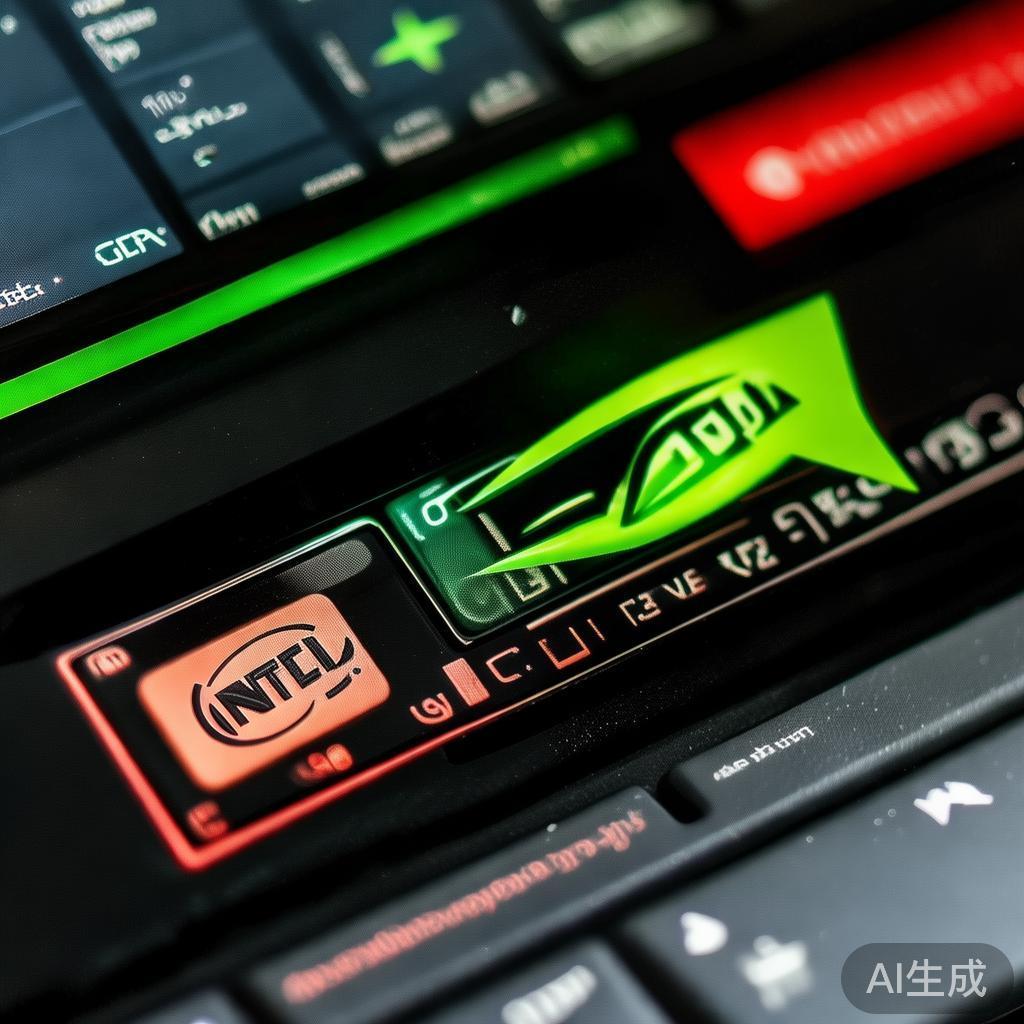
这是最直观的检测方法,适用于大多数现代显卡驱动程序。
操作步骤:
1. 确保显卡驱动程序已正确安装并启用
2. 在系统托盘(屏幕右下角)查看是否存在GPU活动提示图标
3. 该图标通常显示为显卡品牌标识或GPU活动指示器
关键识别点:
– 图标存在:表明独立显卡驱动已启用并处于监控状态
– 图标状态:左键单击图标后,显示当前正在使用独立显卡的程序列表
– 无图标显示:说明独立显卡未启用或驱动程序存在异常
方法二:任务管理器GPU监控
Windows任务管理器提供了详细的GPU使用情况监控功能。
具体操作:
1. 按Ctrl+Shift+Esc打开任务管理器
2. 切换到”性能”选项卡
3. 选择”GPU”子项
关键指标:
– GPU引擎利用率:独立显卡通常显示更高的使用率
– 专用GPU内存:独立显卡拥有独立的显存容量
– GPU温度:独立显卡运行时温度通常高于集成显卡
– GPU频率:独立显卡的运行频率明显高于集成显卡
方法三:显卡控制面板检测
NVIDIA Control Panel和AMD Radeon Software提供了详细的显卡状态信息。
NVIDIA显卡检测:
1. 右键桌面选择”NVIDIA控制面板”
2. 查看”系统信息”中的当前GPU状态
3. 确认是否检测到独立显卡及其运行状态
AMD显卡检测:
1. 右键桌面选择”AMD Radeon软件”
2. 进入”性能”选项卡
3. 查看当前GPU使用情况和运行状态
方法四:GPU-Z专业检测工具
GPU-Z是一款专业的显卡信息检测工具,能够提供详细的硬件和运行状态信息。
主要功能:
– 硬件信息识别:准确识别显卡型号、芯片组、显存容量
– 实时监控:显示GPU频率、温度、风扇转速等实时数据
– BIOS信息:提供显卡BIOS版本和详细信息
– 传感器数据:监控各种硬件参数变化
方法五:DirectX诊断工具
Windows系统内置的DirectX诊断工具也是检测显卡状态的有效方法。
操作步骤:
1. 按Win+R,输入”dxdiag”并回车
2. 切换到”显示”选项卡
3. 查看显卡详细信息
关键信息:
– 名称:显示当前使用的显卡型号
– 制造商:明确显卡生产厂商
– 芯片类型:区分独立显卡和集成显卡芯片
– 内存总量:独立显卡通常拥有更大的显存容量
方法六:游戏性能测试
通过运行游戏或图形密集型应用程序来间接判断显卡使用情况。
测试方法:
1. 运行图形要求较高的游戏
2. 使用游戏内置的FPS计数器或外部监控工具
3. 观察性能表现与预期值的匹配程度
性能差异:
– 独立显卡:通常能提供更高的帧率和更稳定的性能表现
– 集成显卡:在高负载场景下可能出现明显的性能下降
方法七:电源管理设置检测
现代笔记本通常提供显卡切换功能,电源管理设置影响显卡使用。
检查路径:
– Windows电源选项 → 高级电源设置 → 图形设置
– 笔记本品牌控制中心 → 显卡切换设置
– BIOS/UEFI中的显卡配置选项
常见问题与解决方案
问题1:GPU活动图标不显示
– 检查显卡驱动程序是否正确安装
– 确认显卡服务是否正常运行
– 更新显卡驱动程序到最新版本
问题2:任务管理器无法检测GPU
– 确认系统是否支持GPU监控功能
– 检查Windows版本是否支持相关功能
– 更新系统补丁和显卡驱动
问题3:显卡频繁切换
– 检查电源计划设置
– 调整显卡切换策略
– 禁用不必要的后台程序
技术原理分析
独立显卡与集成显卡的工作机制存在本质差异:
独立显卡特点:
– 拥有独立的GPU芯片和显存
– 通过PCIe总线与CPU通信
– 专为图形处理优化设计
– 支持更高级的图形API和功能
集成显卡特点:
– 集成在CPU内部或主板芯片组中
– 共享系统内存作为显存
– 功耗较低,发热量小
– 适合日常办公和轻度图形处理
总结
准确判断电脑是否启用独立显卡需要综合运用多种检测方法。从系统托盘监控到专业工具检测,每种方法都有其独特的优势和适用场景。对于普通用户而言,系统托盘GPU活动监控是最简单直观的方式;而对于专业用户,GPU-Z等工具则能提供更详细的硬件信息。
在实际应用中,建议结合多种检测方法进行交叉验证,以确保判断的准确性。同时,定期更新显卡驱动程序和操作系统,也是保证显卡正常运行的重要措施。
关键字:独立显卡,GPU检测,显卡监控,显卡切换,性能优化,硬件检测,显卡驱动,GPU活动,系统集成,图形处理