
在现代计算环境中,独立显卡的启用状态直接影响系统性能表现。掌握准确检测方法对于游戏玩家、设计师和普通用户都至关重要。本文将详细介绍多种实用检测技术,帮助您实时掌握显卡工作状态。
独立显卡的重要性
独立显卡(Discrete GPU)作为现代电脑的核心硬件组件,承担着图形处理和并行计算的关键任务。与集成显卡(Integrated GPU)相比,独立显卡在图形处理性能、计算能力和内存带宽方面具有显著优势。在游戏、3D建模、视频编辑等高负载应用场景中,独立显卡的启用状态直接影响用户体验和工作效率。
方法一:通知区域GPU活动图标检测
这是最直观、最便捷的检测方法,适用于大多数现代Windows系统。
具体操作步骤:
- 检查通知区域图标:在任务栏右下角的通知区域寻找GPU活动提示图标
- 图标状态分析:
- 图标显示:当独立显卡处于活动状态时,系统会在通知区域显示GPU活动图标
- 图标无显示:如果通知区域没有GPU活动图标,则说明独立显卡未启用
技术原理: Windows系统通过GPU驱动程序监控显卡状态,当检测到独立显卡被应用程序调用时,会在通知区域显示相应的状态图标,提供实时的硬件使用反馈。
方法二:任务管理器GPU监控
任务管理器提供了更详细的显卡使用情况分析,是技术人员常用的检测工具。
操作流程:
- 打开任务管理器(Ctrl+Shift+Esc)
- 切换到”性能”选项卡
- 选择”GPU”部分
- 观察显卡使用率和显存占用情况
关键指标解读:
– GPU使用率:显示当前显卡的负载情况,高使用率表明独立显卡正在工作
– 显存使用:独立显卡的专用内存使用情况,集成显卡通常没有或只有少量显存
– 温度监控:部分高级显卡驱动提供实时温度显示
方法三:显卡控制面板设置检查
NVIDIA和AMD显卡都提供专门的控制面板,可以详细查看显卡状态和设置。
NVIDIA控制面板检测
- 右键桌面,选择”NVIDIA控制面板”
- 进入”系统信息”或”性能”部分
- 查看当前GPU活动和状态信息
AMD显卡设置检测
- 右键桌面,选择”AMD软件”
- 进入”系统”或”性能”部分
- 查看GPU使用情况和驱动状态
技术优势: 显卡控制面板提供专业级的硬件状态监控,包括时钟频率、温度、风扇转速等详细参数,适合深度硬件用户。
方法四:GPU-Z等专业工具检测
对于需要精确硬件信息的用户,GPU-Z等专业工具提供了最全面的显卡状态检测。
主要功能:
– 实时硬件信息:显示显卡型号、显存容量、核心频率等
– 传感器监控:实时监控温度、功耗、风扇转速
– 驱动版本检查:确认显卡驱动是否正确安装
– BIOS信息:提供显卡固件版本信息
使用场景: 特别适合游戏玩家、超频爱好者和硬件维护人员,能够提供专业级的硬件状态分析。
方法五:DirectX诊断工具
Windows系统内置的DirectX诊断工具也是检测显卡状态的实用方法。
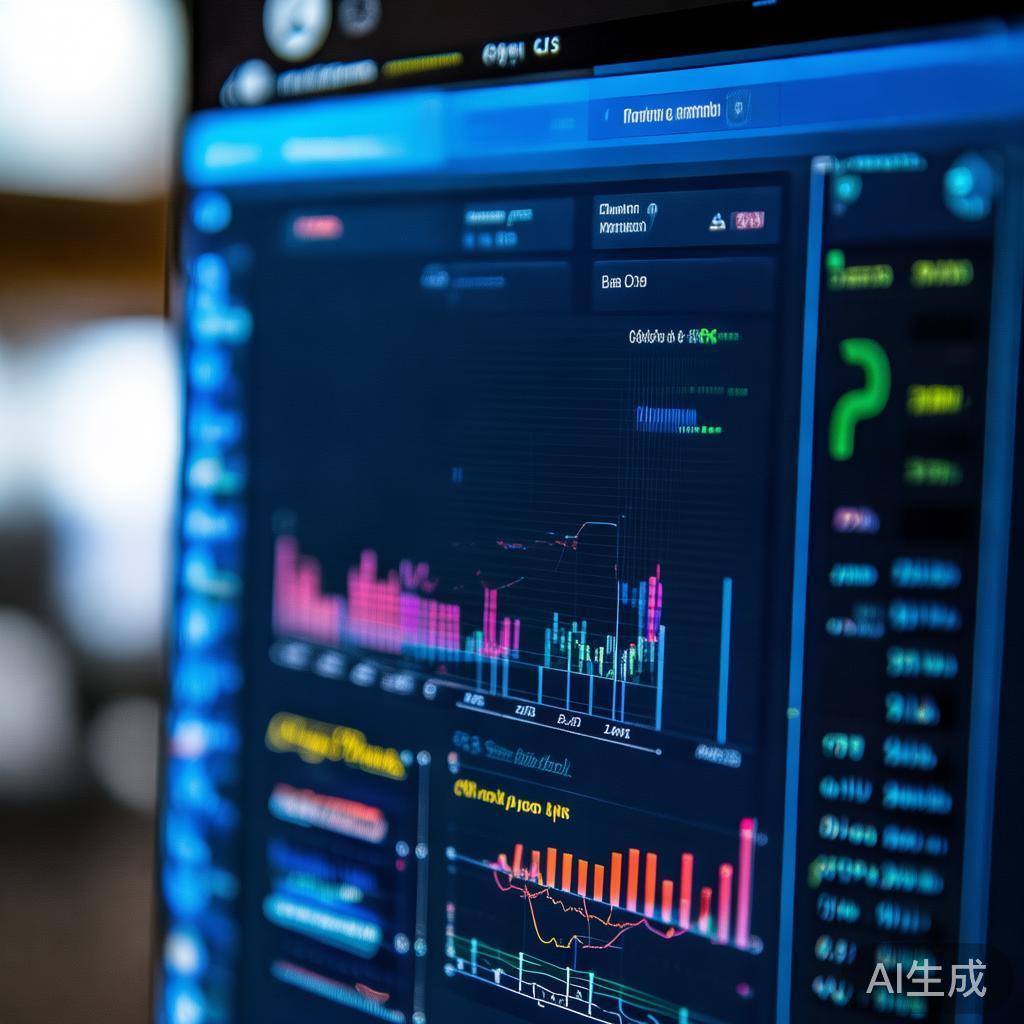
操作步骤:
- 按Win+R,输入”dxdiag”
- 在”显示”选项卡中查看显卡信息
- 观察Direct加速功能是否启用
技术价值: DirectX诊断工具不仅显示显卡基本信息,还能测试DirectX功能的完整性,是系统级显卡状态检测的重要手段。
方法六:游戏性能基准测试
通过运行基准测试软件,可以直观地观察独立显卡的启用效果。
推荐测试软件:
– 3DMark
– Heaven Benchmark
– FurMark
– Unigine Superposition
测试结果分析:
– 高帧率:独立显卡启用时通常能提供更流畅的帧率表现
– 温度变化:独立显卡工作时会明显升高GPU温度
– 功耗增加:独立显卡工作会增加系统整体功耗
综合判断策略
在实际应用中,建议采用多方法结合的检测策略:
- 日常监控:使用通知区域图标进行快速状态检查
- 详细分析:通过任务管理器或显卡控制面板进行深度分析
- 性能验证:运行基准测试验证显卡实际性能表现
常见问题解决方案
问题1:GPU活动图标不显示
可能原因:
– 显卡驱动未正确安装
– 系统设置中隐藏了通知图标
– 独立显卡未启用或故障
解决方案:
– 重新安装最新显卡驱动
– 检查通知区域图标设置
– 在BIOS中确认显卡启用状态
问题2:任务管理器无法显示GPU信息
解决方法:
– 更新Windows系统
– 重新安装显卡驱动
– 检查硬件连接状态
结论
准确判断独立显卡的启用状态对于优化系统性能和提升用户体验具有重要意义。通过本文介绍的多种检测方法,用户可以根据自身需求选择最适合的技术手段。在日常使用中,建议结合快速检测和深度分析,确保独立显卡始终处于最佳工作状态。
对于普通用户,通知区域GPU活动图标提供了最便捷的检测方式;对于技术人员和专业用户,任务管理器和显卡控制面板则提供了更详细的状态分析。无论采用哪种方法,准确掌握显卡状态都是优化系统性能的重要基础。
关键字:独立显卡, GPU检测, 显卡状态, 硬件监控, 性能优化, 显卡驱动, 任务管理器, NVIDIA控制面板, AMD设置