

本文为游戏爱好者提供一份详尽的Windows 11音频问题排查指南,涵盖系统设置、驱动更新、硬件测试与第三方软件冲突等多个方面,旨在帮助玩家快速恢复游戏中的音频功能,提升整体游戏体验。
一、了解Windows 11音频系统的基本架构
Windows 11的音频系统基于Windows Core Audio架构,支持多种音频设备和播放方式。常见的音频输出设备包括扬声器、耳机、蓝牙设备和外接声卡。
游戏音频通常依赖于DirectSound或Wwise等音频引擎,这些技术与系统音频设置存在交互关系。因此,音频驱动和系统设置是解决音频问题的核心环节。
二、检查音频设备是否被正确识别
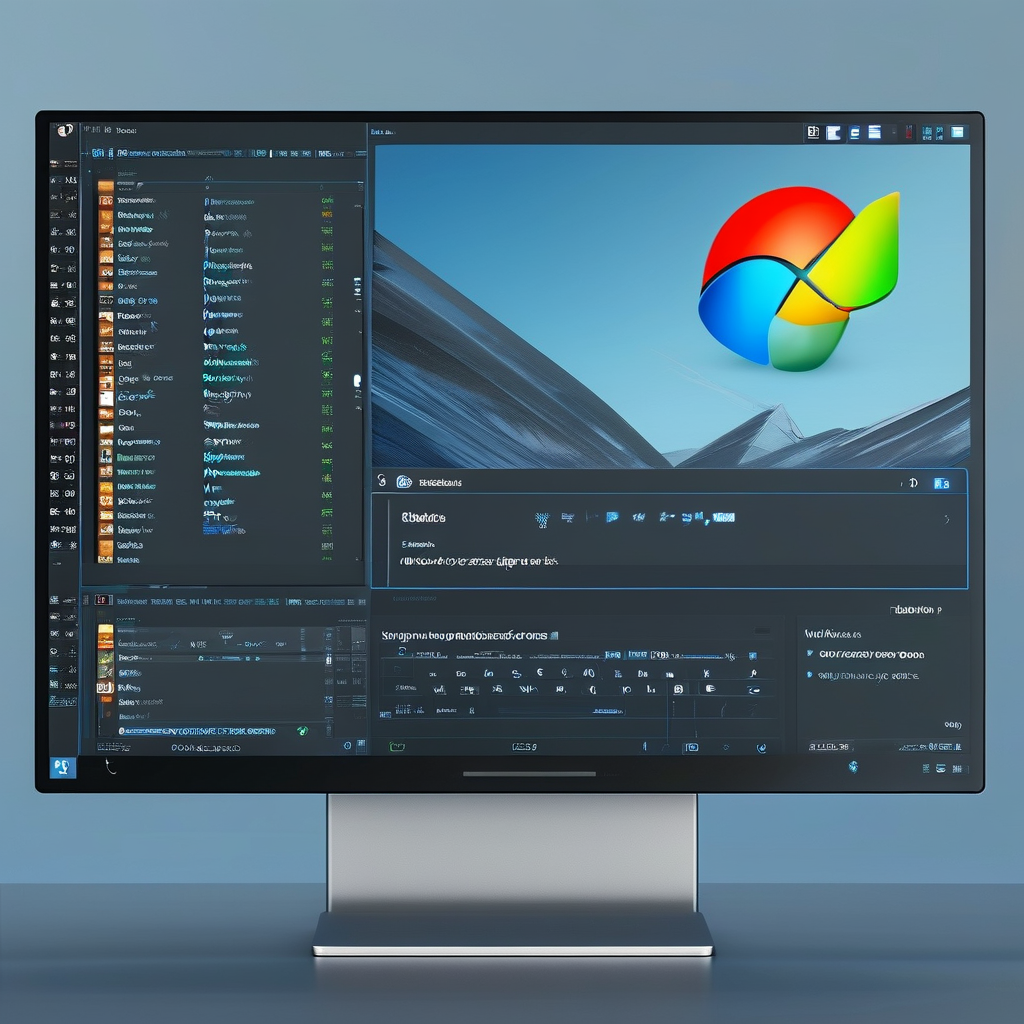
首先,确认你的音频设备是否在Windows 11中被正确识别。进入设置 > 系统 > 声音,查看“输出”和“输入”选项卡。
在输出设备中,确保你选择了正确的音频设备,例如“立体声混音”或“扬声器”。如果出现多个设备,建议先选择默认设备进行测试,避免音频信号被错误地路由。
三、更新或重新安装音频驱动
音频驱动的过时或损坏是造成声音问题的常见原因。你可以通过设备管理器更新驱动,或者从设备制造商的官方网站下载最新版本。
在设备管理器中,点击“声音、视频和游戏控制器”,右键点击你的音频设备,选择“更新驱动程序”。如果更新失败,尝试卸载驱动后重新安装。
更新驱动后,重新启动电脑,以确保所有更改生效。如果音频设备未出现在设备管理器中,可能是硬件连接或驱动安装问题,建议检查端口或使用其他设备测试。
四、调整音频播放设置
在Windows 11中,音频播放设置会影响游戏中的声音输出。进入控制面板 > 声音,点击“播放”选项卡,确保“播放设备”中选择了正确的音频输出。
此外,检查“增强”选项是否开启。某些增强功能可能会与游戏音频引擎冲突,建议关闭所有增强功能后再测试声音是否正常。
你可以通过右键点击播放设备,选择“属性” > “增强”选项卡,逐项禁用。如果音频恢复,可以逐一启用以确定问题来源。
五、测试系统音频与游戏音频的独立性
有时,系统音频设置会影响游戏中的声音。例如,播放音乐或视频时,系统可能会优先使用其他音频设备,导致游戏声音静音或无法播放。
建议在游戏内直接测试音频输出,如播放背景音乐或语音聊天。如果游戏声音正常,但系统音无声,可能是系统音频设置与游戏音频设置冲突,需要分别调整。
在Windows 11中,可通过“声音”设置中的“高级声音设置”来指定不同程序的音频输出设备。确保游戏应用程序的音频输出与系统默认设备一致。
六、检查游戏内音频设置
除了系统设置,游戏自身的音频配置也可能是问题所在。进入游戏设置,检查以下内容:
- 音量控制:确认游戏音量未被设置为静音或调至最低。
- 音频输出设备:确保游戏选择的是与系统匹配的音频设备,如“立体声混音”或“默认设备”。
- 语音聊天设置:如果是多人游戏,确保语音聊天功能已开启,并选择了正确的麦克风或音频输入设备。
某些游戏会使用自定义音频流,这可能导致与系统音频的冲突。建议关闭游戏内的音频增强选项,或尝试使用“立体声混音”功能进行测试。
七、禁用第三方音频软件
如果你使用了第三方音频软件(如Voicemeeter、Equalizer APO等),它们可能会干扰Windows 11的音频流程。建议暂时禁用这些软件,以测试是否解决了音频问题。
在任务栏右下角,找到音频图标,点击后选择“声音设置”。在“声音控制”中,可以看到当前正在使用的音频软件。如果发现异常,可以尝试关闭相关软件或切换回默认的Windows音频模块。
八、排查硬件问题
如果上述设置调整无效,可能是硬件问题导致的音频故障。建议逐一排查以下设备:
- 耳机或扬声器:确保设备连接稳固,尝试使用其他设备进行测试。
- 声卡/音频接口:某些外接声卡可能存在兼容性问题,建议尝试使用内置声卡进行测试。
- USB端口:如果使用USB连接音频设备,尝试更换端口或使用其他USB设备进行测试。
你还可以通过Windows的硬件诊断工具进行检查。打开“设置” > “系统” > “声音” > “声音问题检查”,程序会自动检测并提示可能的硬件故障。
九、检查系统更新与兼容性
Windows 11系统更新可能会修复已知的音频问题。确保你的系统已安装最新的更新,可以通过设置 > Windows Update查看更新历史。
此外,某些游戏可能不兼容最新的Windows 11版本,尤其是旧版游戏或独立游戏。建议在游戏设置中检查是否有兼容性选项,并尝试以兼容模式运行游戏。
如果游戏运行时出现音频异常,可以尝试以管理员身份运行游戏程序,以排除权限问题。
十、使用系统音频测试工具
Windows 11自带了一些音频测试工具,可以帮助你快速诊断问题。例如:
- Windows 音频问题检查器:该工具会自动检测系统音频问题,并提供修复建议。
- 录音和播放设备测试:通过“声音”设置中的“测试”功能,播放系统声音以检查输出是否正常。
这些工具不仅适用于系统音频,也可以用于游戏音频测试。如果系统声音正常,但游戏声音异常,可能是游戏音频引擎的问题。
十一、检查游戏引擎与系统音频的兼容性
许多游戏使用Unreal Engine或Unity Engine,这些引擎在某些情况下可能与Windows 11的音频系统存在兼容性问题。建议查阅游戏的官方论坛或技术支持文档,确认是否有关于Windows 11的音频兼容性说明。
在某些情况下,游戏的音频设置需要手动调整,例如关闭VSync、调整帧率限制或禁用某些图形特效,以确保音频正常播放。
十二、使用专业音频诊断软件
如果你仍然无法解决音频问题,可以尝试使用专业音频诊断软件,如Spektrum、AudioCheck或WavePad。这些工具可以帮助你检查音频输出是否正常,并检测是否存在音频延迟或失真问题。
某些音频问题可能与系统资源占用过高有关,建议在后台关闭不必要的程序,释放系统资源。特别是图形处理程序和虚拟机软件,它们可能会占用大量音频资源。
十三、检查游戏配置文件
部分游戏允许你通过修改配置文件来调整音频设置。例如:
- Steam游戏:配置文件通常位于“Steam\userdata\用户名\游戏ID\config”目录。
- 独立游戏:如《Elden Ring》、《Cyberpunk 2077》等,配置文件可能包含音频相关参数。
你可以在配置文件中查找“Audio”、“Sound”、“Volume”等关键词,尝试调整相关设置以解决音频问题。
十四、重置音频设置
如果所有设置调整无效,可以尝试重置音频设置。进入设置 > 系统 > 声音,点击“声音问题检查” > “重置所有声音设置”。
此操作会将音频设备重新配置为默认状态,可能会解决一些系统级音频问题。但请注意,该操作会清除所有自定义音频设置,包括均衡器、音效增强等。
十五、联系游戏或设备支持团队
如果以上方法仍无法解决问题,建议联系游戏官方支持团队或音频设备制造商的支持服务。他们可能提供更具体的解决方案,或确认是否存在已知的兼容性问题。
在联系支持时,建议提供以下信息:
- 游戏名称和版本
- Windows 11版本
- 音频设备型号
- 问题出现的具体情况(如游戏播放时无声音、语音聊天静音等)
这些信息可以帮助支持团队更快地定位问题,并提供针对性的解决方案。
十六、进阶调试:使用系统日志与调试工具
对于高级用户,可以使用事件查看器来检查系统日志中是否有音频相关的错误信息。打开“开始菜单” > 搜索“事件查看器” > 进入“Windows日志 > 系统”,查找与音频相关的错误代码。
此外,使用Process Monitor等工具可以跟踪音频相关的系统调用,帮助你识别是否有程序在拦截音频输出或修改音频设置。
十七、调整音频缓冲与延迟设置
某些游戏对音频延迟非常敏感,尤其是多人在线游戏或实时语音聊天。你可以通过调整音频缓冲设置来减少延迟。
在Windows 11中,可以通过音频增强设置或高级音频属性进行调整。例如,选择“自定义”选项,调整“播放缓冲”或“音频延迟”参数。
建议将音频缓冲设置为低延迟模式(Low Latency),以确保游戏音频的实时性。如果音频仍然延迟或卡顿,可能需要更换音频设备或调整系统设置。
十八、考虑使用外部音频设备
如果内置音频设备存在兼容性问题,建议使用外接音频设备(如USB声卡、蓝牙耳机等)。这些设备通常具有更好的兼容性,并且可以避免系统音频设置带来的干扰。
在使用外接设备时,确保其支持Windows 11的音频协议,并正确安装驱动。外接设备通常提供更清晰的音频体验,特别是在高分辨率音频或游戏音频优化方面。
十九、优化系统资源分配
音频问题有时是由于系统资源分配不当导致的。建议检查以下系统资源使用情况:
- CPU使用率:确保音频处理程序(如“Windows Audio”)没有被高负载占用。
- 内存占用:关闭不必要的后台程序,以释放更多内存给音频处理。
- 磁盘空间:确保系统盘有足够的空间,避免因磁盘满载导致音频缓冲问题。
你可以通过任务管理器监控系统资源使用情况,并根据需要进行优化。
二十、总结与建议
解决Windows 11中的音频问题需要从系统设置、驱动更新、游戏配置、硬件兼容性等多个方面入手。建议按照以下步骤进行排查:
- 检查音频设备是否被正确识别。
- 更新或重新安装音频驱动。
- 调整系统音频播放设置。
- 检查游戏内音频设置。
- 禁用第三方音频软件。
- 测试硬件连接与兼容性。
- 重置音频设置。
- 联系游戏或设备支持团队。
通过以上方法,大多数音频问题都可以得到解决。如果你仍然遇到困难,建议使用专业音频诊断工具进行深入排查。
关键字列表:Windows 11, 音频问题, 音频设置, 驱动更新, 游戏音频, 系统兼容性, 硬件测试, 音频设备, 音频延迟, 音频增强