

Gmailは無料で作成可能で、PCやスマホから簡単にアクセスできます。初心者でも分かりやすく、手順を確実に理解するための詳細な解説と注意点、独自ドメインの活用方法を紹介します。

PC版Gmailアカウントの作成手順
Gmailアカウントを作成するには、Googleアカウントの作成が前提です。以下に、PC版でGmailアカウントを作成する7つのステップを紹介します。
1. Googleアカウント作成ページにアクセス
Gmailアカウントを作成するには、Googleアカウント作成ページにアクセスします。
このページは、PCやモバイルから利用可能です。
2. 氏名、生年月日、性別を入力する
まず、あなたの氏名、生年月日、性別を入力します。
これらは、Googleアカウントのプロフィールに反映されます。
3. Gmailアドレスを入力する
次に、Gmailアドレスを入力します。
例えば「tanaka.taro@gmail.com」といった形式です。
既に使用されているアドレスは使用できず、別の文字列を入力する必要があります。
4. パスワードを入力する
パスワードを設定します。
半角アルファベット、数字、記号を組み合わせて、予測されにくいものを選ぶとセキュリティが高まります。
簡単なパスワードは、メールアドレス乗っ取りの原因となるため、注意が必要です。
5. QRコードを読み込んでSMS認証
アカウント作成画面にはQRコードが表示されます。
スマホでQRコードを読み込むことで、SMS認証が完了します。
認証が完了したら、PC画面に戻りましょう。
6. 再設定用メールアドレスを入力する
再設定用メールアドレスを入力する項目があります。
これは、パスワードを忘れた場合にパスワードリセットメールを送るためのものです。
必要なければ「スキップ」を選択可能です。
7. Googleアカウントの登録が完了する
すべての情報を入力し、利用規約に同意すると、Googleアカウントの登録が完了します。
その後、Gmailの画面に切り替わり、メールアカウントが作成されます。
スマホ版Gmailアカウントの作成手順
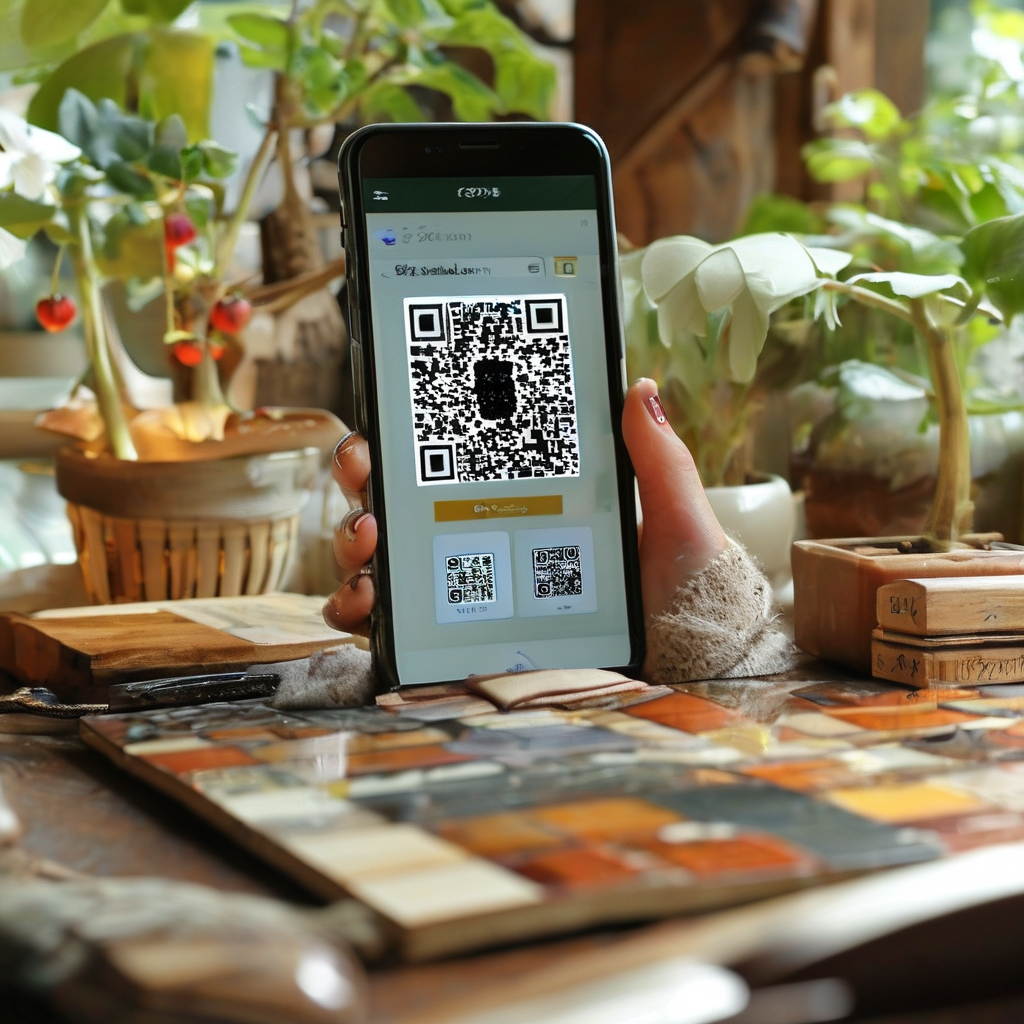
スマホでも簡単にGmailアカウントを作成できます。以下に、スマホ版の作成手順を7ステップで解説します。
1. Googleアカウント作成ページにアクセス
SafariやGoogle Chromeなどのブラウザで、Googleアカウント作成ページにアクセスします。
2. 氏名、生年月日、性別を入力する
氏名、生年月日、性別を入力します。
これらは、アカウントの基本情報を設定するためのものです。
3. Gmailアドレスを入力する
Gmailアドレスを入力します。
既に使用されている場合は、別の名前を検討してください。
4. パスワードを入力する
パスワードを設定します。
半角アルファベット、数字、記号を組み合わせて、安全なパスワードを作成しましょう。
5. 電話番号を入力する
電話番号を入力すると、SMS宛に6桁の確認コードが送信されます。
SMSを確認し、コードを入力することで、認証が完了します。
6. Googleアカウントの登録が完了する
すべての手順が完了すると、Googleアカウントの登録が完了し、Gmail画面に切り替わります。
7. ログイン画面で確認
アカウント作成が完了したら、ログイン画面でメールアドレスとパスワードを再度入力して確認します。
Googleアカウントを作成する際の注意点
Gmailアカウントを作成する際には、いくつかの注意点があります。
これらを理解することで、トラブルを回避できます。
1. 一度決めたメールアドレスは変更できない
Gmailアドレスの「@」前の部分は変更不可です。
そのため、長期的に使用できる名前を選びましょう。
例:「tanaka.taro@gmail.com」の「tanaka.taro」は、後から変更できません。
2. 13歳未満の人はGoogleアカウントを作成できない
日本の場合、13歳未満の利用は禁止されています。
13歳未満の子供がGmailアカウントを作成したい場合は、ファミリーリンクという機能を使用して、親のアカウントを通じて作成することが可能です。
独自ドメインのメールアドレスをGmailで運用する方法
ビジネス用途やブランド性を高めるには、独自ドメインのメールアドレスが有効です。
Gmailは、独自ドメインのメールアドレスもサポートしており、使い勝手が良いです。
独自ドメインのメリット
- ブランド性が高まる
- メールの信頼性が向上
- セキュリティ面で安心
Google Workspaceの活用
2026年1月以降から、ブラウザ版GmailでPOPによる外部メール取り込みが廃止されるため、
独自ドメインメールをGmailで運用するにはGoogle Workspaceがおすすめです。
独自ドメインの取得
独自ドメインを取得するには、以下からドメイン名を確認できます。
取得したいドメインをご入力ください
そして、取得したドメインをGmailと連携させるには、Google Workspaceの申し込みが必要です。
Gmail(Googleアカウント)の作り方に関するQ&A
Gmailアカウントを作成する際のよくある質問を解説します。
Q1. Gmailアカウントは複数作成できる?
はい、複数のGmailアカウントを自由に作成できます。
プライベート用とビジネス用を分けることで、用途ごとにメールを管理しやすくなります。
また、エイリアス機能を使うことで、1つのアカウントに複数のメールアドレスを登録できます。
Q2. iPhoneでGmailアカウントを追加することはできる?
できます。iPhoneにGmailアカウントを追加するには、以下の手順を行います。
- 「設定」アプリをタップ
- 「メール」をタップ
- 「アカウント」をタップ
- 「アカウントを追加」をタップ
- 「Google」を選択
- 姓名、ユーザー名、パスワード、電話番号、メールアドレスを入力
Q3. Gmailのログイン方法は?
Gmailのログイン方法はシンプルです。
- Gmailのログインページにアクセス
- メールアドレスとパスワードを入力
パスワードを忘れてしまった場合は、「メールアドレスを忘れた場合」を選択して再設定が可能です。
Q4. Googleアカウントを削除する方法は?
Googleアカウントを削除するには、以下を実施します。
- Googleアカウントの「データとプライバシー」セッションに移動
- 「データとプライバシーのオプション」までスクロール
- 「Googleアカウントの削除」をクリック
削除後20日以内であれば、復元が可能です。
復元の際には、Gmailアドレスとパスワードを保存しておくことが重要です。
ビジネス利用時の注意点と独自ドメインの選択
Gmailは無料で利用できるため、ビジネス利用にも適しています。
ただし、フリーアドレスを使うと、信頼性が低く見られる場合があります。
そのため、独自ドメインのメールアドレスをGmailで運用すると、ビジネスシーンではより一層使いやすくなります。
独自ドメインの選択
独自ドメインのメールアドレスを取得するには、ドメイン名を取得する必要があります。
例えば「example.com」のように、会社名やブランド名に合うドメインを選ぶと、信頼性が高まります。
Google Workspaceの選択
Google Workspaceは、独自ドメインメールをGmailと連携させるためのサービスです。
2026年以降は、POPによる外部メール取り込みが使えなくなるため、Google Workspaceを活用することが推奨されます。
まとめ:無料でGmailアカウントを作成してみましょう
Gmailアカウントの作成は、PCやスマホでも簡単にできます。
手順を理解することで、スムーズに利用を開始できます。
また、独自ドメインのメールアドレスをGmailで運用することも可能で、ビジネスに最適です。
2026年以降の変更点にも注意が必要で、Google Workspaceの導入を検討するのもおすすめです。
ドメインの取得やメールサーバーの選定など、信頼性・セキュリティ・使いやすさを兼ね備えた運用が可能になります。
キーワード: Gmail, Googleアカウント, メールアドレス, 作成方法, パスワード, エイリアス, 独自ドメイン, Google Workspace, ブラウザ, スマホ, パソコン