
在现代计算环境中,独立显卡的性能优化与状态监控对游戏玩家和内容创作者至关重要。本文将系统介绍多种实用的独立显卡启用检测方法,帮助用户准确判断显卡运行状态。
独立显卡的重要性
独立显卡(Discrete GPU)作为电脑图形处理的核心组件,在游戏、视频编辑、3D建模等高性能应用中发挥着不可替代的作用。与集成显卡相比,独立显卡拥有专用显存和更强的处理能力,能够显著提升图形性能。
准确判断独立显卡是否启用,不仅有助于确保最佳性能体验,还能有效排查系统故障和优化功耗管理。
GPU活动图标检测法
根据原始素材提供的信息,GPU活动图标是最直观的独立显卡状态指示器:
启用条件:
– 在显卡控制面板中勾选相关选项
– 系统托盘(通知区域)会出现GPU活动提示图标
操作步骤:
1. 观察屏幕右下角通知区域
2. 左键单击GPU活动图标
3. 查看显示的当前使用显卡程序图标
状态解读:
– 显示程序图标:独立显卡已启用
– 无显示内容:独立显卡未启用
这种方法的优势在于实时性和易用性,用户无需打开复杂的系统工具即可快速了解显卡状态。
系统工具检测法
DirectX诊断工具(DxDiag)
DxDiag是Windows系统内置的硬件诊断工具,提供详细的显卡信息:
操作步骤:
1. 按Win+R键打开运行对话框
2. 输入dxdiag并回车
3. 切换到”显示”选项卡
4. 查看显卡名称和驱动信息
关键信息:
– 显卡型号和制造商
– 驱动版本
– 内存容量
– 当前分辨率和颜色质量
设备管理器检查
设备管理器提供了硬件级别的显卡状态监控:
操作步骤:
1. 右键点击”此电脑”选择”管理”
2. 展开”设备管理器”
3. 展开”显示适配器”分支
4. 查看显卡设备状态
状态指标:
– 设备工作状态:正常/异常
– 驱动程序状态:已安装/需要更新
– 资源分配情况
显卡控制面板检测法
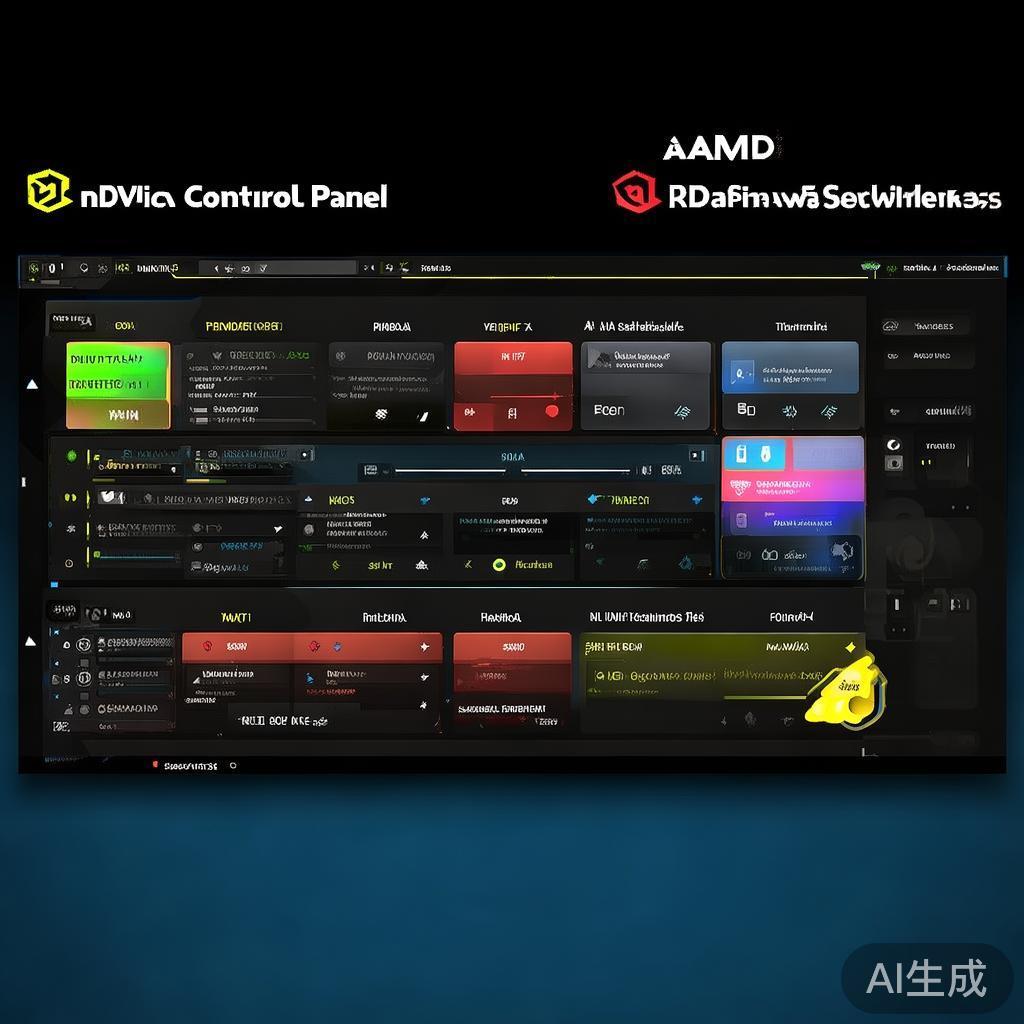
NVIDIA控制面板
NVIDIA显卡用户可以通过控制面板进行详细设置:
启用步骤:
1. 右键点击桌面选择”NVIDIA控制面板”
2. 展开”3D设置”选项
3. 选择”管理3D设置”
4. 确保”首选图形处理器”设置为”NVIDIA GPU”
状态验证:
– 当前GPU状态显示
– 活动应用程序监控
– 性能指标监控
AMD Radeon软件
AMD显卡用户可以通过Radeon软件进行状态检查:
操作步骤:
1. 右键点击桌面选择”AMD软件”
2. 进入”性能”选项卡
3. 查看当前GPU使用状态
4. 检查GPU活动指示器
关键参数:
– GPU利用率
– 显存使用率
– 温度监控
– 风扇转速
任务管理器监控法
Windows任务管理器提供了实时的GPU使用情况监控:
操作步骤:
1. 按Ctrl+Shift+Esc打开任务管理器
2. 切换到”性能”选项卡
3. 选择”GPU”部分
4. 查看实时GPU数据
监控指标:
– GPU使用率
– 专用GPU内存
– 共享GPU内存
– GPU引擎使用情况
专业检测工具
GPU-Z
GPU-Z是一款专业的显卡信息检测工具:
功能特点:
– 详细的显卡硬件信息
– 实时GPU状态监控
– 传感器数据读取
– BIOS信息提取
使用优势:
– 信息全面且准确
– 支持各种显卡型号
– 提供详细的规格参数
MSI Afterburner
MSI Afterburner不仅是超频工具,也是优秀的监控软件:
监控功能:
– 实时GPU使用率
– 显存使用情况
– 温度监控
– 频率监控
– 风扇转速控制
显卡切换技术解析
NVIDIA Optimus技术
NVIDIA Optimus技术实现了独立显卡和集成显卡的智能切换:
工作原理:
– 根据应用程序需求自动切换
– 优先使用集成显卡以节省电量
– 高性能应用时启用独立显卡
检测方法:
– 查看NVIDIA控制面板中的程序设置
– 观察系统托盘的GPU活动图标
– 使用任务管理器监控GPU使用情况
AMD Switchable Graphics
AMD的混合显卡技术提供了类似的智能切换功能:
技术特点:
– 动态显卡切换
– 应用程序配置文件
– 性能优化算法
状态监控:
– AMD软件中的GPU状态显示
– 系统托盘的GPU指示器
– 任务管理器的GPU监控
常见问题排查
显卡未启用的可能原因
- 驱动程序问题
- 驱动未正确安装
- 驱动版本过旧
-
驱动冲突
-
系统设置问题
- 显卡未设置为首选
- 电源管理限制
-
BIOS设置问题
-
硬件故障
- 显卡接触不良
- 电源供电不足
- 散热问题
解决方案
驱动程序修复:
– 重新安装最新驱动
– 使用驱动管理工具
– 检查驱动兼容性
系统设置调整:
– 更改首选图形处理器
– 调整电源计划设置
– 更新BIOS版本
性能优化建议
显卡启用优化
- 应用程序配置
- 为高性能应用程序设置独立显卡
- 为日常应用使用集成显卡
-
定期更新应用程序配置文件
-
系统设置优化
- 选择高性能电源计划
- 禁用不必要的图形特效
-
优化显示设置
-
驱动程序维护
- 定期更新驱动程序
- 使用官方驱动下载渠道
- 备份当前驱动配置
监控与维护
定期检查:
– GPU使用率监控
– 温度监控
– 驱动版本检查
性能基准测试:
– 3DMark等基准测试
– 游戏性能测试
– 应用程序性能对比
结论
准确判断独立显卡是否启用对于确保最佳性能体验至关重要。通过GPU活动图标、系统工具、显卡控制面板、任务管理器以及专业检测工具等多种方法,用户可以全面了解显卡的运行状态。
在实际使用中,建议结合多种检测方法进行交叉验证,以确保判断的准确性。同时,定期维护显卡驱动和系统设置,能够充分发挥独立显卡的性能优势,为用户提供流畅的图形处理体验。
通过本文介绍的方法和技术,用户可以轻松掌握独立显卡状态的检测技能,更好地管理和优化自己的计算机图形系统。
关键词:独立显卡,GPU检测,显卡状态,显卡切换,性能监控,显卡驱动,硬件检测,显卡优化,GPU活动图标,图形处理器