

在现代计算环境中,独立显卡的性能表现直接影响游戏体验、图形处理能力和AI运算效率。正确判断独立显卡的启用状态是优化系统性能的关键第一步。
独立显卡与集成显卡的基本概念
独立显卡(Discrete GPU)是指具有独立处理器和显存的显卡模块,与集成显卡(Integrated GPU)相比具有更强的图形处理能力。独立显卡通常由NVIDIA、AMD等专业厂商制造,而集成显卡则集成在CPU或主板上。
独立显卡的主要优势包括:
– 更高的显存带宽(通常为256-bit或384-bit)
– 更多的CUDA核心或流处理器(高端显卡可达数千个)
– 独立的散热系统和更高的功耗支持
通过系统托盘图标判断独立显卡启用状态
根据知乎用户提供的信息,判断独立显卡启用状态的最直观方法是通过系统托盘图标:
操作步骤:
1. 确保显卡驱动程序已正确安装
2. 在系统设置中启用GPU活动监控功能
3. 观察屏幕右下角通知区域是否出现GPU活动提示图标
4. 左键单击该图标,查看当前正在使用独立显卡程序的图标状态
技术原理:
这种方法基于显卡驱动程序的系统托盘通知功能。当独立显卡被应用程序调用时,驱动程序会在系统托盘显示相应的活动图标,用户可以通过点击查看当前GPU的使用状态。
通过设备管理器检查显卡状态
Windows系统方法:
1. 右键点击”此电脑”选择”管理”
2. 进入”设备管理器”
3. 展开”显示适配器”选项
4. 查看是否显示独立显卡型号
Linux系统方法:
lspci | grep -i vga
或
glxinfo | grep "OpenGL renderer"
这种方法可以直观地显示系统中安装的所有显卡设备,包括独立显卡和集成显卡。
通过GPU监控软件实时检测
GPU-Z
GPU-Z是一款轻量级的显卡信息查看工具,能够:
– 显示显卡型号、芯片规格、显存容量
– 实时监控GPU温度、使用率、频率
– 检测当前激活的显卡状态
MSI Afterburner
MSI Afterburner不仅是超频工具,还提供:
– 实时的GPU使用率监控
– 显存占用情况显示
– 多显卡系统的状态检测
– RivaTuner Statistics Server(RTSS)集成
NVIDIA GeForce Experience
对于NVIDIA显卡用户,官方软件提供:
– GPU状态监控面板
– 游戏优化建议
– 驱动更新提醒
– 录制和直播功能
通过命令行工具检测
Windows系统
wmic path win32_VideoController get name, status
Linux系统
nvidia-smi  # NVIDIA显卡
radeontop   # AMD显卡
这些命令行工具可以快速显示显卡状态,适合系统管理员和高级用户使用。
通过游戏和应用程序验证
在实际使用中,可以通过以下方式验证独立显卡是否正常工作:
游戏性能测试:
– 运行3D游戏,观察帧率表现
– 查看游戏内设置是否显示独立显卡信息
– 使用游戏内性能监控工具
专业软件验证:
– Adobe Premiere Pro:效果预览是否使用GPU加速
– Blender:渲染是否调用独立显卡
– MATLAB:计算是否利用GPU并行处理
独立显卡切换技术
对于配备双显卡的笔记本,通常有以下切换技术:
NVIDIA Optimus技术:
– 自动在集成显卡和独立显卡之间切换
– 根据应用程序需求动态选择合适的显卡
– 在不影响性能的情况下延长电池续航
AMD Switchable Graphics:
– 类似于NVIDIA Optimus的双显卡切换技术
– 提供用户手动切换选项
– 支持更多显卡型号的兼容性
常见问题与解决方案
问题1:GPU活动图标不显示
– 检查显卡驱动是否最新版本
– 确认GPU活动监控功能已启用
– 重启显卡服务或系统
问题2:检测不到独立显卡
– 检查物理安装是否正确
– 更新主板BIOS
– 确认PCIe插槽供电正常
问题3:独立显卡未激活
– 检查电源管理设置
– 确认应用程序支持GPU加速
– 手动指定程序使用独立显卡
总结
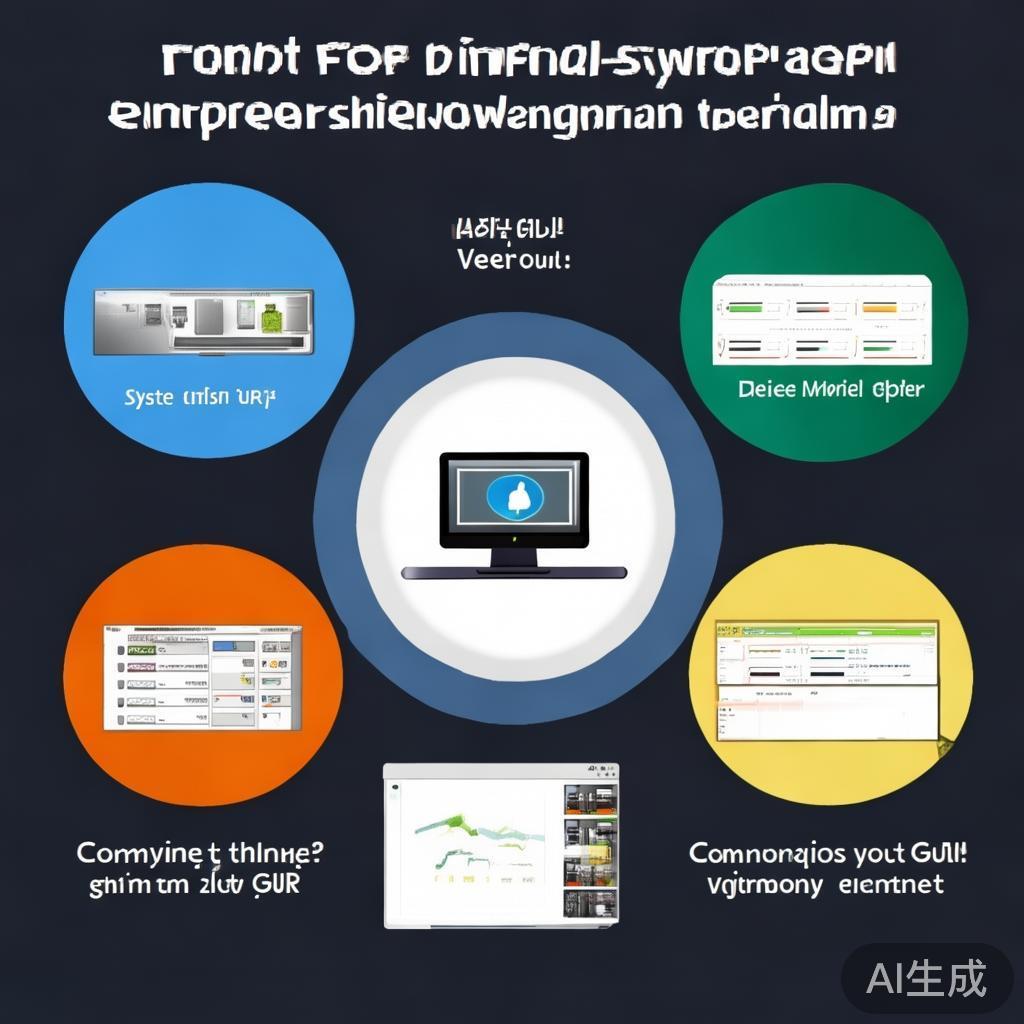
判断电脑是否启用独立显卡是优化系统性能的重要步骤。通过系统托盘图标、设备管理器、专业监控软件、命令行工具以及实际应用验证等多种方法,用户可以全面了解显卡的工作状态。
正确识别和管理独立显卡的启用状态,不仅能提升游戏体验,还能在图形设计、视频编辑、科学计算等应用中获得最佳性能表现。
关键字:独立显卡, GPU检测, 显卡状态, 系统托盘, 设备管理器, GPU监控, 双显卡切换, 性能优化, 硬件检测