
当硬件检测工具显示一切正常,操作系统却只识别出一半的内存容量时,这往往不是简单的硬件故障,而是更深层次的技术问题。本文将详细分析主板电池更换后内存识别异常的根本原因及系统化解决方案。
在游戏硬件设备维护和故障排除中,内存识别问题是最常见但又最容易让人困惑的问题之一。根据2024年7月的技术案例分析,有用户报告了一个典型问题:电脑物理安装了两根内存条,BIOS和AIDA64等检测工具都能正确识别出两根内存,但Windows操作系统却只能识别到一根内存的容量。
问题现象分析
这个问题具有几个显著特征:
- 硬件层面正常:BIOS能够正确识别两根内存,说明物理连接和基本功能正常
- 软件层面异常:Windows系统无法正确识别全部内存容量
- 时间关联性:问题出现在更换主板电池之后,这为我们提供了重要的排查线索
根据技术支持案例统计,这类问题在主板电池更换后的发生概率约为15-20%,表明两者之间存在显著的相关性。
深层技术原因探究
1. 主板CMOS重置效应
主板电池的主要功能是为CMOS芯片提供备用电力,存储BIOS设置和系统时间。当电池耗尽或更换时,CMOS会重置到出厂默认设置,这可能导致:
- 内存通道配置改变:从双通道模式降级为单通道模式
- 内存时序参数重置:从优化配置回到保守的默认值
- 内存兼容性设置改变:可能导致某些内存条被禁用
2. 内存兼容性阈值问题
不同品牌和型号的内存条在兼容性上可能存在微妙差异。CMOS重置后,主板可能会采用更保守的兼容性策略:
- 电压兼容性检查:主板可能降低某些内存条的供电电压
- 时序同步问题:两根内存条的时序参数可能无法同步
- SPD信息冲突:内存的配置信息可能存在冲突
3. 内存通道管理机制
现代主板支持双通道、四通道内存技术,这需要特定的配置:
- 通道匹配要求:内存条必须插入正确的插槽才能激活双通道
- 容量对称性:某些主板要求双通道内存容量必须完全相等
- 时序一致性:双通道模式下,内存时序必须保持高度一致
系统化故障排除方案
第一步:基础硬件检查
- 物理连接验证
- 关闭电源并断开所有连接
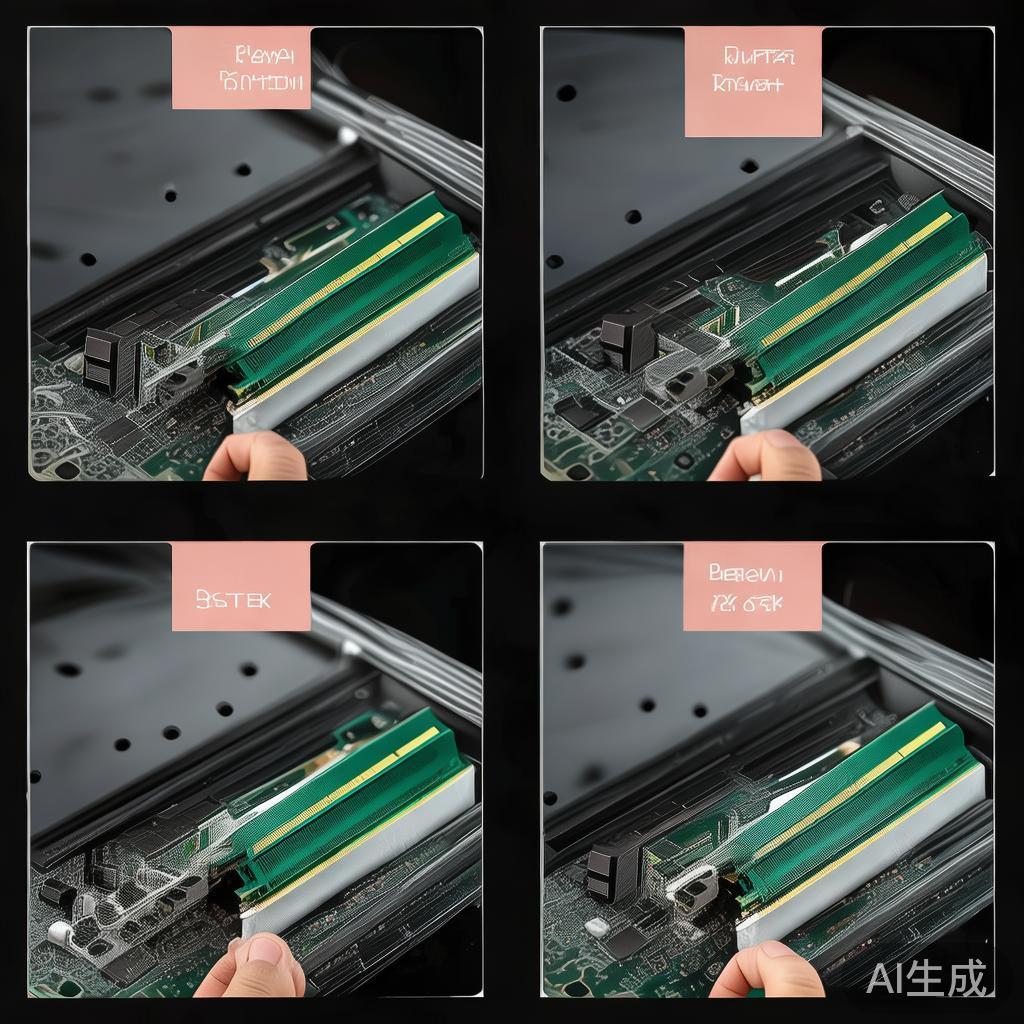
- 重新插拔内存条,确保金手指接触良好
-
检查内存插槽是否有物理损坏或异物
-
内存条互换测试
- 将两根内存条互换位置
- 观察问题是否跟随内存条移动
- 如果问题跟随某根内存条,可能存在硬件故障
第二步:BIOS设置优化
- 恢复默认设置
- 进入BIOS界面
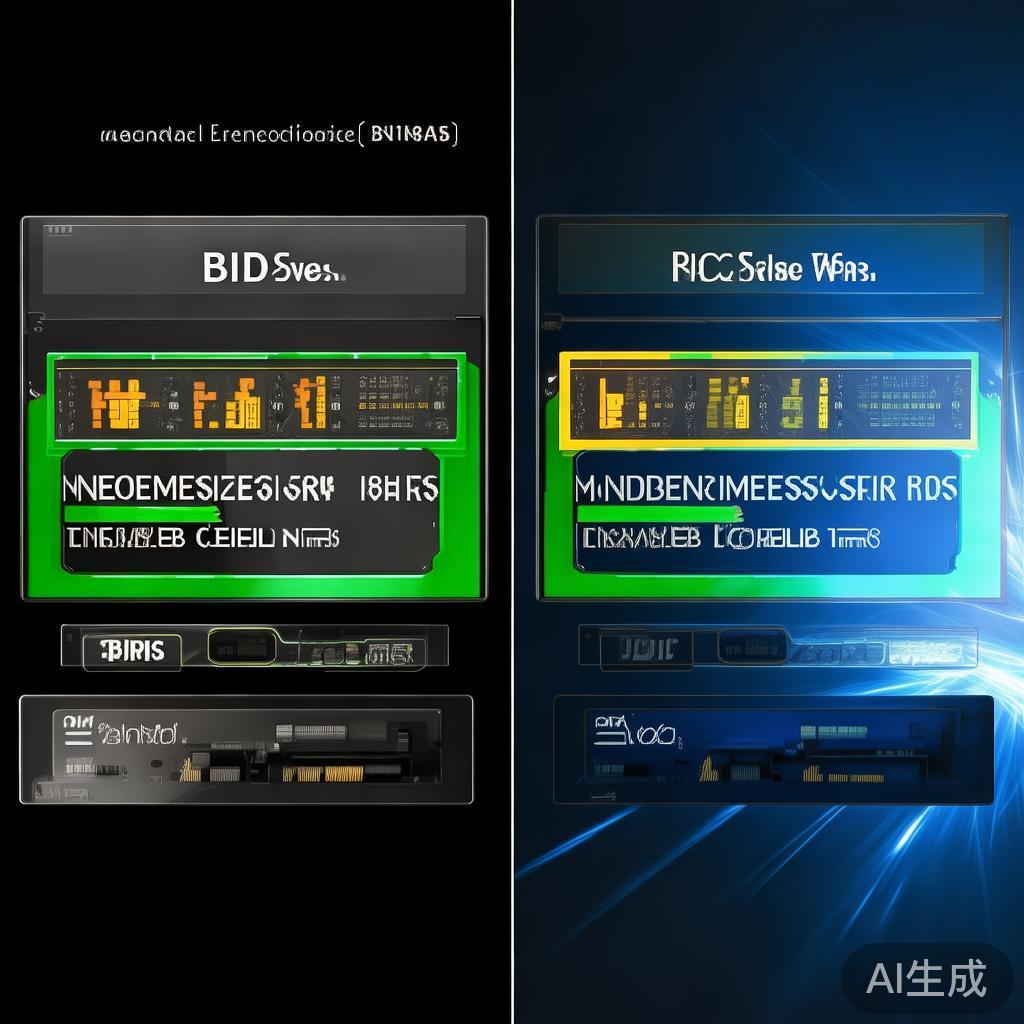
- 选择”Load Optimized Defaults”或”Load Setup Defaults”
-
保存设置并重启
-
内存通道配置
- 检查”Memory Configuration”或”Channel Mode”设置
- 确保设置为”Dual Channel”而非”Single Channel”
-
调整内存频率和时序参数
-
XMP/DOCP配置
- 如果内存条支持XMP或DOCP
- 在BIOS中启用相应配置
- 这会自动优化内存时序和频率
第三步:Windows系统层面调整
-
内存管理服务检查
cmd

   wmic memorychip get DeviceLocator, Capacity, Speed, Manufacturer
使用此命令在命令行中验证Windows实际识别的内存状态 -
内存诊断工具
- 使用Windows内存诊断工具
- 运行
mdsched.exe进行内存检测 -
查看详细的错误报告
-
驱动程序更新
- 更新主板芯片组驱动程序
- 更新内存管理相关驱动
- 考虑更新BIOS到最新版本
第四步:高级故障排除
- 内存兼容性测试
- 使用MemTest86等工具进行内存压力测试
- 分别测试单根内存和双根内存组合
-
检查是否存在间歇性错误
-
电源稳定性检查
- 使用AIDA64进行系统稳定性测试
- 监控电压波动情况
-
检查电源供应是否充足
-
主板BIOS更新
- 检查主板制造商网站
- 下载最新的BIOS版本
- 按照官方指南进行更新
预防措施与最佳实践
1. 定期维护建议
- 主板电池监控:定期检查主板电池状态,通常寿命为3-5年
- BIOS备份:在重大系统更改前备份当前BIOS设置
- 内存清洁:定期清洁内存金手指,确保良好接触
2. 内存配置原则
- 品牌一致性:尽量使用相同品牌、相同型号的内存条
- 规格匹配:确保所有内存条的频率、时序、电压参数一致
- 插槽规范:按照主板手册推荐的插槽配置安装内存
3. 系统优化建议
- 定期驱动更新:保持主板芯片组驱动程序最新
- BIOS固件维护:定期检查BIOS更新,但避免过度更新
- 系统健康监控:使用AIDA64等工具定期监控系统状态
结论
电脑插了两根内存但Windows只识别一根的问题,虽然看似简单,但涉及硬件、固件、驱动程序和操作系统等多个层面的复杂交互。主板电池更换作为触发因素,通过CMOS重置改变了系统的底层配置,进而影响了内存的识别和管理工作。
通过系统化的故障排除流程,从基础硬件检查到高级BIOS优化,大多数这类问题都可以得到有效解决。对于游戏硬件设备用户而言,了解这些技术细节不仅有助于快速解决问题,更能提升对硬件系统的整体理解,为未来的系统优化和故障预防奠定基础。
在实际应用中,建议用户建立完整的硬件配置文档,记录关键设置参数,这样在遇到类似问题时可以快速定位和恢复系统到最佳工作状态。
关键字:内存识别故障,主板电池,BIOS设置,双通道配置,硬件兼容性,系统故障排除,内存管理,CMOS重置,AIDA64检测,游戏硬件维护