

虚拟现实技术正重塑数字交互的未来,Unity作为行业领先的实时开发平台,为VR应用开发提供了强大的技术支撑。本文将深入探讨Unity VR开发的核心技术栈,从基础配置到实战应用,为开发者提供完整的开发指南。
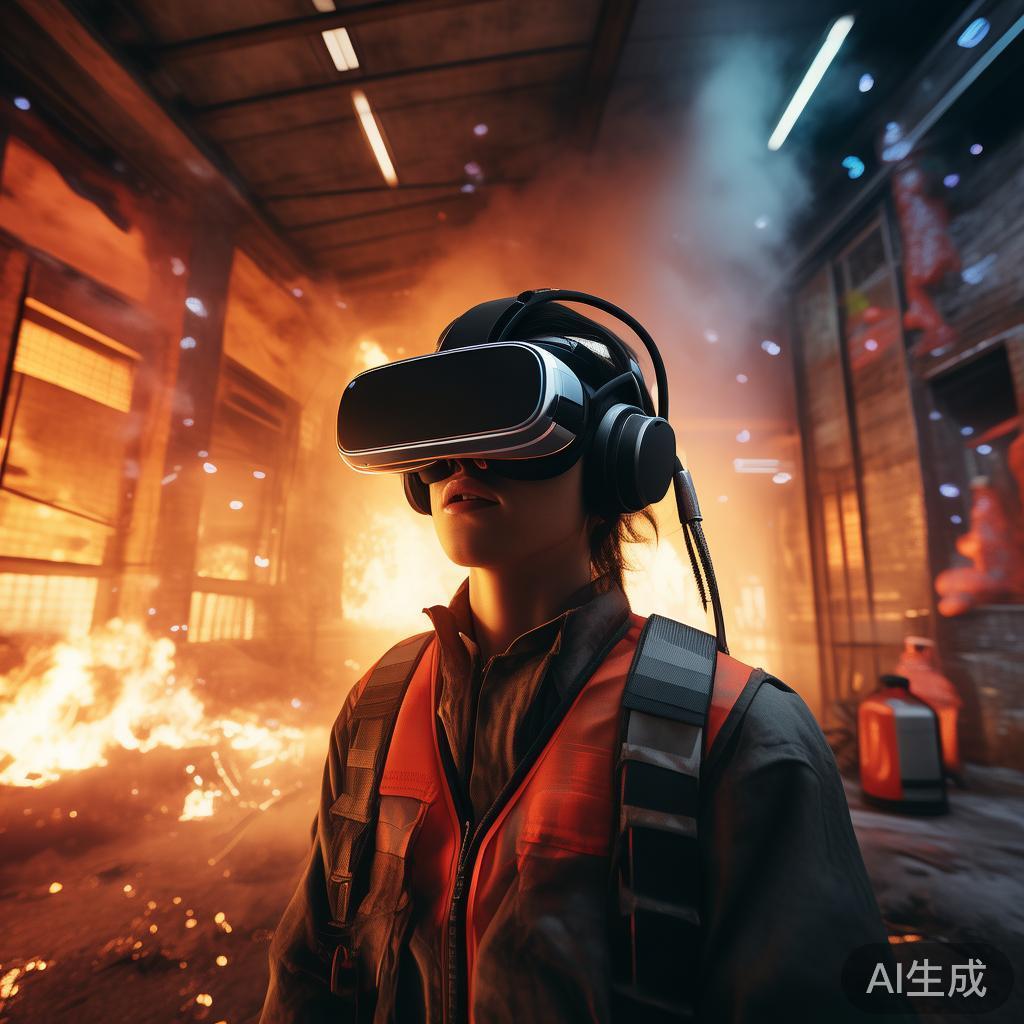
1. 引言:VR技术发展现状与Unity生态地位
虚拟现实(VR)技术经历了从概念验证到商业化应用的快速演进过程。随着硬件设备的成熟和软件工具链的完善,VR技术已广泛应用于游戏娱乐、教育培训、医疗健康、工业仿真等多个领域。根据最新市场数据显示,全球VR市场规模预计2025年将达到 1200亿美元,年复合增长率超过35%。
在这一技术浪潮中,Unity凭借其卓越的跨平台能力、完善的插件生态系统和强大的实时渲染技术,已成为VR开发的首选工具。Unity支持的VR设备包括Oculus系列、HTC Vive、Windows Mixed Reality、PlayStation VR等主流平台,为开发者提供了统一的开发体验。
2. Unity VR开发基础环境配置
2.1 开发环境搭建
Unity VR开发环境的搭建是项目成功的基础。开发者需要遵循以下步骤进行配置:
Unity编辑器安装与配置:
– 下载Unity Hub并安装最新稳定版Unity编辑器(推荐2023.2 LTS或更高版本)
– 确保安装了对应平台的模块(Windows、macOS、Linux等)
– 启用VR相关模块:Windows Build Support、Android Build Support等
VR SDK集成:
根据目标VR设备选择相应的SDK:
– Oculus: Oculus Integration SDK
– HTC Vive: OpenXR Plugin或SteamVR Plugin
– Windows Mixed Reality: Mixed Reality Toolkit (MRTK)
– Android: XR Interaction Toolkit
# Unity Package Manager中安装XR Interaction Toolkit示例
# 使用OpenXR插件确保跨平台兼容性
2.2 VR项目创建与配置
创建Unity VR项目需要特别注意以下配置项:
项目模板选择:
– 选择”3D (URP)”或”3D (HDRP)”模板
– 推荐使用Universal Render Pipeline (URP)以获得更好的性能表现
Player配置:
– Edit > Project Settings > Player
– XR Settings中启用”Virtual Reality Supported”
– 选择支持的XR Plug-in Providers(如OpenXR)
– 配置Stereo Rendering Mode为Single Pass Instanced
性能优化配置:
– 设置合适的分辨率缩放
– 启用Occlusion Culling
– 配置Quality Levels以适应不同硬件
2.3 VR场景架构设计
VR场景与常规3D场景存在显著差异,需要遵循特定的设计原则:
核心组件结构:
VR Root/
├── XR Origin (VR Camera Rig)
│   ├── Camera Offset
│   │   └── Main Camera (配置为VR Camera)
│   └── LeftHand Controller
│   └── RightHand Controller
├── Environment/
├── Interactive Objects/
└── UI Elements/
关键配置参数:
– 主摄像机:配置为VR Camera,设置适当的Near Clip Plane(0.1-0.3m)
– 控制器:使用XR Controller预制体,配置适当的交互范围
– 空间音频:启用AudioSource的Spatial Blend设置为3D
– 光照系统:使用烘焙光照结合实时阴影优化性能
3. Unity VR开发实战技术详解
3.1 高效场景搭建技术
3D资产优化策略:
– 使用LOD(Level of Detail)技术优化复杂模型
– 实施纹理压缩:ASTC for mobile,BC7 for desktop
– 遵循10/10/10规则:多边形数、纹理大小、draw calls控制在合理范围内
环境设计原则:
– 真实比例:1:1还原真实世界尺度,避免比例失调
– 空间引导:使用视觉元素引导用户注意力
– 安全区域:为用户预留足够的活动空间
物理交互系统:
using UnityEngine;
using UnityEngine.XR;
using UnityEngine.XR.Interaction.Toolkit;

public class EnhancedVRInteractor : XRBaseControllerInteractor
{
    [SerializeField] private float interactionDistance = 2.0f;
    [SerializeField] private LayerMask interactableLayers;

    private RaycastHit[] hits = new RaycastHit[5];

    public override void ProcessInteractableHover(XRBaseInteractor interactor)
    {
        Vector3 controllerPosition = transform.position;
        Vector3 controllerDirection = transform.forward;

        int hitCount = Physics.RaycastNonAlloc(
            controllerPosition,
            controllerDirection,
            hits,
            interactionDistance,
            interactableLayers
        );

        for (int i = 0; i < hitCount; i++)
        {
            var interactable = hits[i].collider.GetComponent<XRBaseInteractable>();
            if (interactable != null && !hoveredObjects.Contains(interactable))
            {
                OnHoverEntered(interactable);
            }
        }
    }
}
3.2 交互设计与用户体验
手势识别与交互:
– 实现手势识别需要使用MediaPipe或HandTracking SDK
– 基础手势:抓取、释放、滑动、点击
– 自定义手势:特定业务逻辑的手势映射
射线投射优化:
using UnityEngine;
using UnityEngine.XR;
using UnityEngine.XR.Interaction.Toolkit;

public class OptimizedRaycaster : MonoBehaviour
{
    [SerializeField] private Transform rayOrigin;
    [SerializeField] private float maxDistance = 10f;
    [SerializeField] private LayerMask interactionMask;
    [SerializeField] private LineRenderer laserLine;

    private XRController controller;
    private GameObject currentTarget;

    void Awake()
    {
        controller = GetComponent<XRController>();
        laserLine.positionCount = 2;
    }

    void Update()
    {
        UpdateRaycast();
        HandleInteraction();
    }

    private void UpdateRaycast()
    {
        Vector3 origin = rayOrigin.position;
        Vector3 direction = rayOrigin.forward;

        if (Physics.Raycast(origin, direction, out RaycastHit hit, maxDistance, interactionMask))
        {
            laserLine.SetPosition(0, origin);
            laserLine.SetPosition(1, hit.point);

            // 高亮当前目标
            if (hit.collider.gameObject != currentTarget)
            {
                if (currentTarget != null)
                {
                    ResetHighlight(currentTarget);
                }
                currentTarget = hit.collider.gameObject;
                HighlightObject(currentTarget);
            }
        }
        else
        {
            laserLine.SetPosition(1, origin + direction * maxDistance);
            if (currentTarget != null)
            {
                ResetHighlight(currentTarget);
                currentTarget = null;
            }
        }
    }

    private void HandleInteraction()
    {
        if (controller.activateInteractionState.triggered && currentTarget != null)
        {
            IInteractable interactable = currentTarget.GetComponent<IInteractable>();
            if (interactable != null)
            {
                interactable.Interact();
            }
        }
    }

    private void HighlightObject(GameObject obj)
    {
        var renderer = obj.GetComponent<Renderer>();
        if (renderer != null)
        {
            Material originalMaterial = renderer.material;
            renderer.material = highlightMaterial;
        }
    }

    private void ResetHighlight(GameObject obj)
    {
        var renderer = obj.GetComponent<Renderer>();
        if (renderer != null)
        {
            renderer.material = originalMaterial;
        }
    }
}
用户体验优化策略:
– 帧率保障:维持90fps或更高,避免眩晕
– 防抖处理:实现手部稳定算法,减少自然抖动
– 视觉反馈:提供清晰的交互状态反馈
– 舒适度设置:允许用户调整视距、IPD(瞳距)等参数
3.3 性能优化技术
渲染优化:
– 使用GPU Instancing减少draw calls
– 实施Occlusion Culling剔除不可见物体
– 配置合适的Shadow Distance和Shadow Cascades
内存管理:
– 实施对象池技术管理频繁创建销毁的对象
– 使用Addressable Assets管理资源加载
– 监控内存使用,避免内存泄漏
性能监控:
using UnityEngine;
using UnityEngine.Profiling;

public class VRPerformanceMonitor : MonoBehaviour
{
    [SerializeField] private float updateInterval = 1.0f;
    private float accum = 0.0f;
    private int frames = 0;
    private float timeLeft;

    void Start()
    {
        timeLeft = updateInterval;
    }

    void Update()
    {
        timeLeft -= Time.deltaTime;
        accum += Time.timeScale / Time.deltaTime;
        frames++;

        if (timeLeft <= 0.0f)
        {
            float fps = accum / frames;
            string memoryUsage = Profiler.GetTotalAllocatedMemory().ToString("F2");

            Debug.Log($"FPS: {fps:F2}, Memory: {memoryUsage}MB");

            timeLeft = updateInterval;
            accum = 0.0f;
            frames = 0;
        }
    }
}
4. 国家级消防虚拟仿真实验案例分析
4.1 项目背景与需求分析
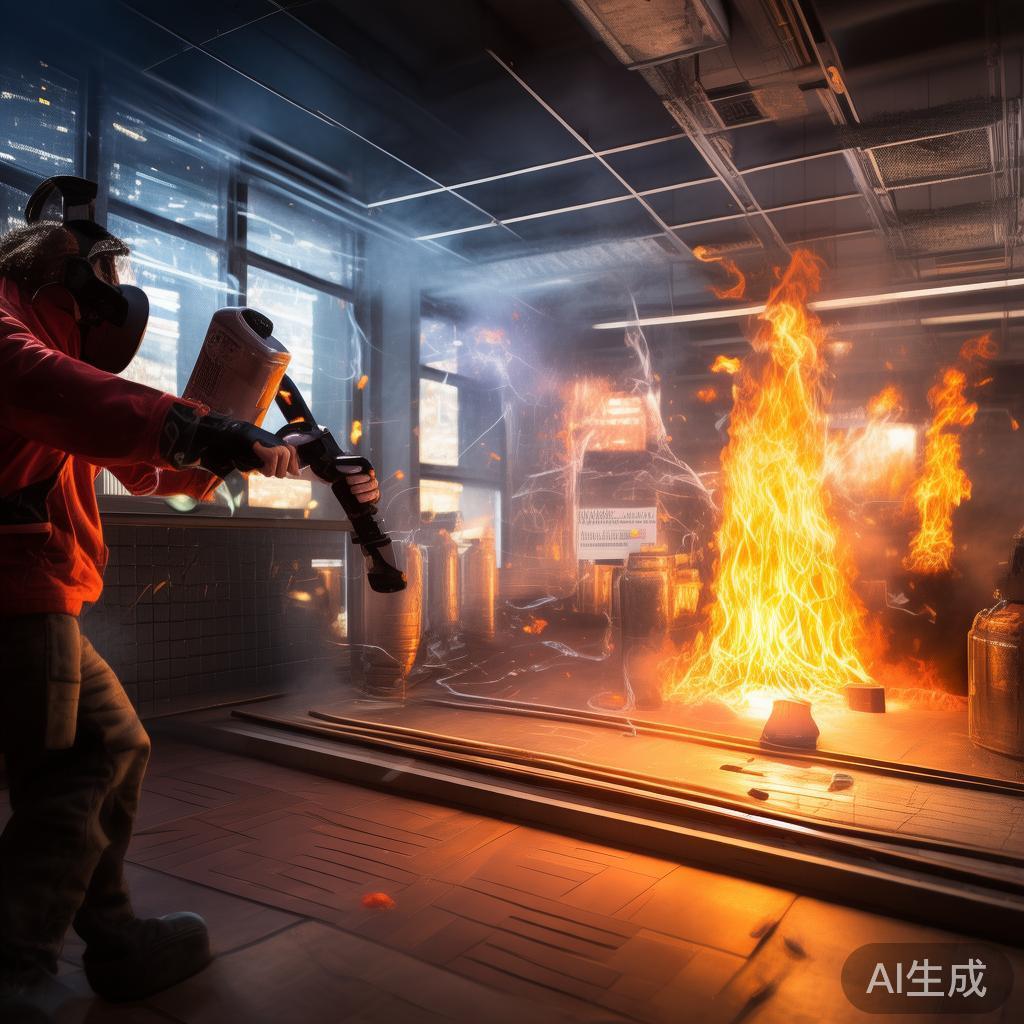
国家级消防虚拟仿真实验项目旨在为消防员提供安全、高效的训练环境。项目核心需求包括:
功能需求:
– 火灾场景模拟(不同类型的火灾、火势蔓延)
– 消防设备操作训练(灭火器、消防栓、呼吸器等)
– 应急疏散演练
– 多人协作训练
技术需求:
– 高保真度:物理模拟精度达到95%以上
– 实时性:响应延迟控制在20ms以内
– 可扩展性:支持50+并发用户
– 跨平台:支持主流VR设备和PC端
4.2 技术架构设计
系统架构:
客户端层
├── VR客户端 (Oculus Quest/PC VR)
├── Web管理端
└── 移动端监控

服务层
├── Unity VR应用服务
├── 用户管理服务
├── 场景管理服务
└── 数据分析服务

数据层
├── 场景数据库
├── 用户行为数据库
└── 训练评估数据库
关键实现技术:
– Network Manager:使用Photon PUN 2实现多人同步
– 物理模拟:配合NVIDIA PhysX实现精确的火灾模拟
– 数据分析:集成TensorFlow进行行为模式识别
4.3 核心功能实现
火灾模拟系统:
using UnityEngine;
using UnityEngine.AI;

public class FireSimulation : MonoBehaviour
{
    [SerializeField] private Transform fireSource;
    [SerializeField] private float spreadRate = 0.1f;
    [SerializeField] private float intensity = 1.0f;
    [SerializeField] private ParticleSystem fireParticles;

    private List<GameObject> flammableObjects = new List<GameObject>();
    private NavMeshObstacle[] obstacles;

    void Start()
    {
        // 初始化可燃物
        InitializeFlammableObjects();
        obstacles = FindObjectsOfType<NavMeshObstacle>();
    }

    void Update()
    {
        UpdateFireSpread();
        UpdateFireIntensity();
    }

    private void InitializeFlammableObjects()
    {
        flammableObjects.AddRange(GameObject.FindGameObjectsWithTag("Flammable"));

        foreach (var obj in flammableObjects)
        {
            var material = obj.GetComponent<Renderer>().material;
            material.EnableKeyword("_EMISSION");
        }
    }

    private void UpdateFireSpread()
    {
        foreach (var obj in flammableObjects)
        {
            if (obj == null) continue;

            float distance = Vector3.Distance(fireSource.position, obj.transform.position);

            if (distance < spreadRate * Time.deltaTime * 10)
            {
                IgniteObject(obj);
            }
        }
    }

    private void IgniteObject(GameObject obj)
    {
        if (obj.CompareTag("Flammable"))
        {
            obj.tag = "Burning";

            // 添加火焰效果
            var fire = Instantiate(fireParticles, obj.transform);
            fire.transform.localPosition = Vector3.zero;

            // 移除NavMesh障碍物
            var navObstacle = obj.GetComponent<NavMeshObstacle>();
            if (navObstacle != null)
            {
                navObstacle.enabled = false;
            }

            // 生成烟雾
            CreateSmokeEffect(obj.transform.position);
        }
    }

    private void UpdateFireIntensity()
    {
        // 根据燃烧物体数量调整火焰强度
        int burningCount = GameObject.FindGameObjectsWithTag("Burning").Length;
        intensity = Mathf.Clamp01(burningCount * 0.1f);

        // 更新粒子系统
        var main = fireParticles.main;
        main.startSize = intensity * 2.0f;
    }

    private void CreateSmokeEffect(Vector3 position)
    {
        // 实现烟雾效果
        // 可以使用粒子系统或GPU Instancing优化性能
    }
}
训练评估系统:
using UnityEngine;
using System.Collections.Generic;

public class TrainingEvaluator : MonoBehaviour
{
    [SerializeField] private TrainingScenario currentScenario;
    [SerializeField] private float evaluationInterval = 5.0f;

    private Dictionary<string, float> performanceMetrics = new Dictionary<string, float>();
    private float evaluationTimer;

    public enum TrainingMetrics
    {
        ResponseTime,
        EquipmentUsage,
        SafetyCompliance,
        Efficiency,
        Teamwork
    }

    void Start()
    {
        InitializeMetrics();
    }

    void Update()
    {
        evaluationTimer += Time.deltaTime;

        if (evaluationTimer >= evaluationInterval)
        {
            EvaluateTrainingPerformance();
            evaluationTimer = 0.0f;
        }
    }

    private void InitializeMetrics()
    {
        foreach (TrainingMetrics metric in System.Enum.GetValues(typeof(TrainingMetrics)))
        {
            performanceMetrics[metric.ToString()] = 0.0f;
        }
    }

    public void RecordMetric(TrainingMetrics metric, float value)
    {
        if (performanceMetrics.ContainsKey(metric.ToString()))
        {
            performanceMetrics[metric.ToString()] = Mathf.Lerp(
                performanceMetrics[metric.ToString()],
                value,
                0.1f
            );
        }
    }

    private void EvaluateTrainingPerformance()
    {
        float overallScore = CalculateOverallScore();

        // 生成训练报告
        GenerateTrainingReport(overallScore);

        // 提供改进建议
        ProvideRecommendations();
    }

    private float CalculateOverallScore()
    {
        float totalScore = 0.0f;
        int metricCount = 0;

        foreach (var metric in performanceMetrics)
        {
            totalScore += metric.Value;
            metricCount++;
        }

        return metricCount > 0 ? totalScore / metricCount : 0.0f;
    }

    private void GenerateTrainingReport(float overallScore)
    {
        string report = $"Training Report - Score: {overallScore:F2}\n\n";

        foreach (var metric in performanceMetrics)
        {
            report += $"{metric.Key}: {metric.Value:F2}\n";
        }

        Debug.Log(report);

        // 可以发送到服务器进行进一步分析
    }

    private void ProvideRecommendations()
    {
        List<string> recommendations = new List<string>();

        if (performanceMetrics["ResponseTime"] < 0.7f)
        {
            recommendations.Add("提高响应速度,建议加强应急演练");
        }

        if (performanceMetrics["SafetyCompliance"] < 0.8f)
        {
            recommendations.Add("注意安全规范,建议重新学习操作流程");
        }

        // 将建议显示给用户
        foreach (var recommendation in recommendations)
        {
            Debug.LogWarning(recommendation);
        }
    }
}
5. 测试、部署与维护
5.1 VR应用测试策略
性能测试:
– 帧率测试:使用Unity Profiler监控GPU/CPU使用率
– 内存测试:监控内存泄漏和碎片化
– 网络测试:测试多人同步的延迟和丢包率
用户体验测试:
– 舒适度测试:评估眩晕感和疲劳度
– 易用性测试:验证交互设计的直观性
– 功能测试:确保所有功能按预期工作
自动化测试框架:
using UnityEngine;
using UnityEngine.TestTools;
using NUnit.Framework;
using System.Collections;

public class VRApplicationTests
{
    private GameObject testScene;

    [SetUp]
    public void Setup()
    {
        testScene = new GameObject("TestScene");
        // 初始化测试场景
    }

    [TearDown]
    public void Teardown()
    {
        Object.Destroy(testScene);
    }

    [UnityTest]
    public IEnumerator TestFrameRatePerformance()
    {
        // 模拟VR场景加载
        yield return new WaitForSeconds(2.0f);

        // 测试帧率
        float frameRate = 1.0f / Time.deltaTime;

        Assert.Greater(frameRate, 72.0f, "Frame rate should be at least 72 FPS");
    }

    [UnityTest]
    public IEnumerator TestInteractionResponse()
    {
        var interactor = testScene.AddComponent<VRInteractor>();
        var target = GameObject.CreatePrimitive(PrimitiveType.Cube);

        yield return new WaitForSeconds(1.0f);

        // 模拟交互输入
        interactor.Interact();

        yield return new WaitForSeconds(0.5f);

        // 验证交互结果
        Assert.IsTrue(target.activeSelf, "Target should be interacted with");
    }
}
5.2 部署与发布流程
平台适配策略:
– PC VR:支持SteamVR和OpenXR标准
– 移动VR:优化性能,支持手势识别
– 一体机VR:打包为独立应用
发布检查清单:
– [ ] 性能优化完成(帧率、内存、加载时间)
– [ ] 用户体验优化完成(舒适度、易用性)
– [ ] 多设备兼容性测试完成
– [ ] 安全性测试完成
– [ ] 文档和用户指南准备完成
5.3 持续维护与更新
监控与分析:
– 集成Unity Analytics收集用户行为数据
– 实施错误报告系统(Bugly、Firebase等)
– 建立性能监控仪表板
更新策略:
– 定期性能优化和bug修复
– 基于用户反馈的功能改进
– 新设备和平台的支持
6. 未来发展趋势与展望
Unity VR开发技术正在快速发展,以下几个趋势值得关注:
技术发展趋势:
1. AI集成:机器学习在VR中的应用,如智能NPC、个性化内容生成
2. 云渲染:降低硬件要求,提供更高质量的VR体验
3. 5G/6G网络:支持更高清、更实时的VR内容传输
应用领域拓展:
– 远程协作:虚拟会议室、协同设计
– 教育培训:沉浸式学习体验
– 数字孪生:物理世界的虚拟映射
Unity技术演进:
– DOTS (Data-Oriented Technology Stack):提升大规模场景性能
– GPU Skinning:优化角色动画性能
– Universal Render Pipeline:跨平台渲染一致性
7. 总结
Unity VR开发为创作者提供了强大的工具链,从基础的环境搭建到复杂的交互设计,再到性能优化和部署发布,每个环节都有其技术要点和最佳实践。本文详细介绍了Unity VR开发的核心技术栈,并通过国家级消防虚拟仿真实验案例展示了实际应用。
随着VR技术的不断成熟和硬件设备的普及,Unity VR应用将在更多领域发挥重要作用。开发者需要持续学习新技术,关注行业发展趋势,才能在这个快速变化的领域中保持竞争力。
通过掌握Unity VR开发技术,开发者能够创造出令人惊叹的虚拟现实体验,为用户带来前所未有的沉浸式交互体验。
关键字: Unity VR开发, 虚拟现实, 消防仿真, 交互设计, 性能优化, XR技术, 实时渲染, 跨平台开发, 用户体验, 技术架构