
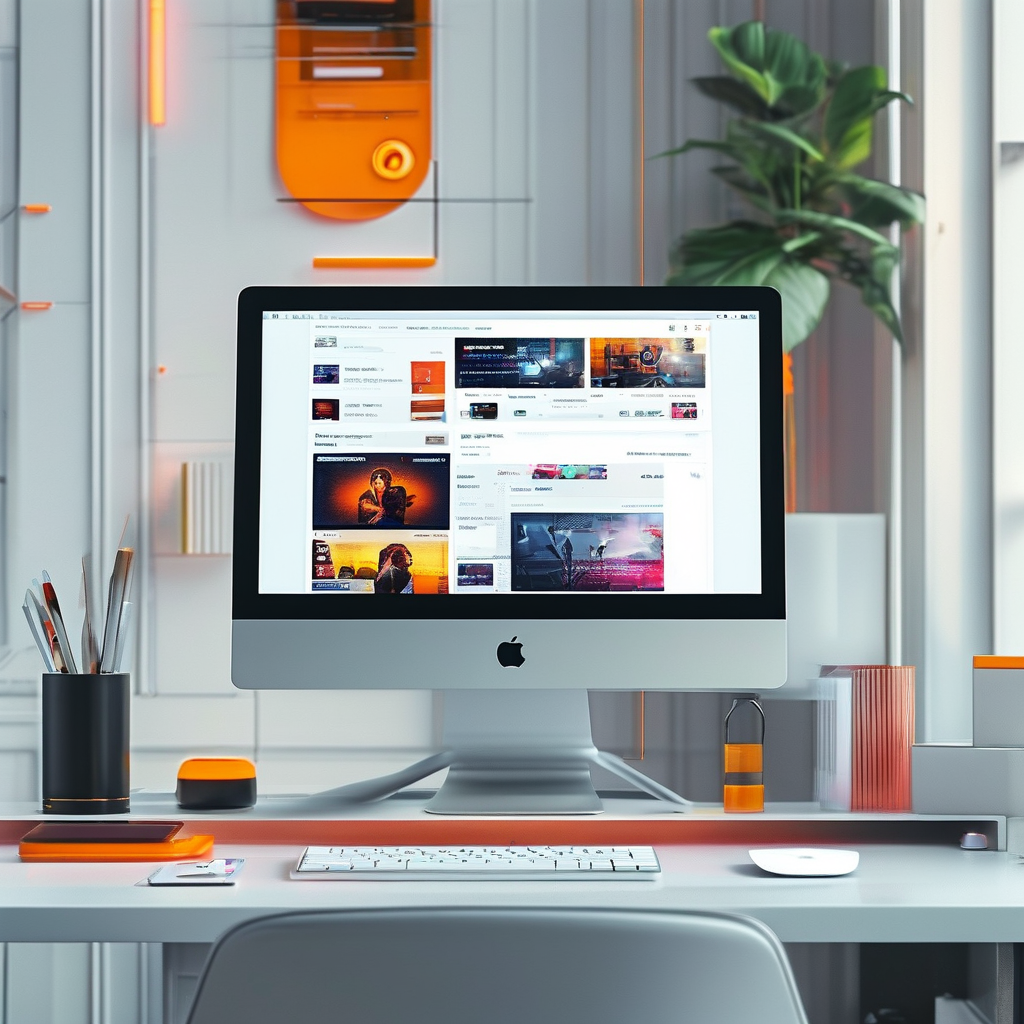
YouTube es una de las plataformas de video más utilizadas en el mundo, y su interfaz en computadora está diseñada para ofrecer una experiencia fluida y funcional. En este artículo, exploraremos detalladamente cómo navegar por YouTube en una computadora, desde la interfaz principal hasta funciones avanzadas que pueden mejorar tu experiencia de visualización y búsqueda de contenido.
Interfaz Principal de YouTube en Computadora
La interfaz de YouTube en una computadora se divide en varios elementos clave que facilitan la navegación y la búsqueda. Al abrir el sitio web, el panel de búsqueda se encuentra en la parte superior, junto con el botón de cuenta personal y el botón de menú.
El área de reproducción está en el centro de la pantalla, mostrando el video actual y permitiendo controlar el volumen, el tiempo de reproducción, y el modo de visualización. En la parte inferior, el panel de reproducción contiene información sobre el video, como el título, el nombre del canal, la duración, y detalles sobre comentarios y me gusta.
Función de Navegación Horizontal
Una de las funciones más útiles en YouTube para computadora es el modo de navegación horizontal. Este modo permite visualizar varios videos en una sola lista de forma horizontal, facilitando la exploración de contenido sin tener que hacer clic en cada uno.
Para activar este modo, simplemente haz clic en el botón de menú (icono de tres puntos) en el panel superior y selecciona “Pantalla horizontal”. Esta opción es especialmente útil cuando estás buscando contenido relacionado o comparando varios videos en una misma categoría.
Uso Eficiente de la Búsqueda
La búsqueda en YouTube es una herramienta poderosa, pero su uso puede mejorarse con algunas técnicas clave. Por ejemplo, al escribir en el campo de búsqueda, puedes incluir palabras clave y categorías para obtener resultados más precisos.
Además, YouTube permite buscar por temporadas, canales o incluso por idioma. Para ello, debes hacer clic en el botón de búsqueda y seleccionar “Buscar en el canal” o “Buscar en la categoría”. También puedes filtrar por fecha de publicación, estatus de video (publicado, eliminado, etc.), y tipo de contenido (cortos, videos completos, etc.).
Notas en los Videos
Una función poco conocida pero muy útil es la posibilidad de escribir notas en los videos. Esta característica está disponible en la versión web de YouTube, y te permite guardar comentarios o anotaciones directamente en el video.
Para usar esta función, simplemente haz clic en el botón “Notas” en el panel inferior del video. Luego, podrás escribir tu nota, subrayar partes específicas del video, y guardarla para revisarla más tarde. Esta herramienta es ideal para estudiantes, investigadores o usuarios que necesitan recordar información.
Google Lens mientras miras un Short de YouTube
YouTube también integró Google Lens como una herramienta de búsqueda visual. Esta función permite identificar objetos, textos o incluso personas que aparecen en los videos, especialmente en Shorts (videos cortos de 60 segundos).
Para usar Google Lens, haz clic en el botón de búsqueda en la parte superior, selecciona “Google Lens”, y luego posiciona el cursor sobre el video. La función analizará el contenido visual y te mostrará resultados relevantes como información sobre productos, palabras en otros idiomas, o incluso directorio de actores o localizaciones en el video.
Modo de Visualización Personalizado
YouTube ofrece varios modos de visualización que puedes ajustar según tus preferencias. Por ejemplo, puedes elegir entre pantalla completa, modo de escritorio, o incluso modo de lectura para un enfoque más limpio.
El modo de lectura es especialmente útil si prefieres leer sobre el contenido en lugar de verlo. Puedes activarlo haciendo clic en el botón de menú del video y seleccionando “Ver en modo de lectura”. Esta opción elimina las barras laterales y los anuncios, permitiéndote centrarte solo en el video y la descripción.
Función “Ask for videos”
La función “Ask for videos” es una herramienta innovadora que permite a los usuarios buscar videos a partir de una imagen. Esta herramienta es útil si no recuerdas el nombre de un video o la canción que aparece en él.
Para usarla, simplemente haz clic en el botón de búsqueda, selecciona “Buscar videos por imagen”, y sube la imagen o copia el enlace del video. YouTube analizará la imagen y mostrará videos relacionados que coincidan con la imagen o el contenido visual que has proporcionado.
Optimización del Tiempo de Visualización
El tiempo de visualización es un factor clave en YouTube, ya que influye en la popularidad de los videos y en la calificación del contenido. Para maximizar tu tiempo de visualización, es recomendable comenzar a ver videos de alta calidad y mantener la sesión activa.
Además, puedes ajustar la configuración de YouTube para reproducir videos automáticamente o reproducir una playlist completa sin necesidad de hacer clic. Esto reduce la interrupción y mejora la experiencia de visualización continua.
Uso de Colaboraciones y Listas de Reproducción
YouTube también permite colaborar con otros creadores y crear listas de reproducción personalizadas. Estas listas pueden incluir videos de interés en una sola sección, lo que es útil para ver contenido organizado.
Para crear una lista de reproducción, simplemente haz clic en el botón “+” en la parte superior de la página, selecciona “Crear lista”, y luego añade videos que te interesen. Puedes organizarlos por orden de reproducción, etiquetarlos o compartirlos con otros usuarios.
Comentarios y Reacciones
Los comentarios son una parte importante de la interacción en YouTube. Puedes escribir comentarios al final del video, responder a otros comentarios, o editar o eliminar tus comentarios si es necesario.
Además, YouTube ofrece reacciones como me gusta, no me gusta, compartir, guardar, y reportar. Estas reacciones ayudan a otros usuarios a entender la opinión del público sobre el contenido. Es recomendable utilizar reacciones de manera responsable para mantener un entorno positivo y respetuoso.
Personalización de la Experiencia
YouTube permite personalizar tu experiencia según tus preferencias de visualización y intereses. Puedes configurar notificaciones para recibir alertas cuando nuevos videos de tus canales favoritos se suben.
También puedes ajustar la calidad del video, el volumen de los anuncios, y el idioma de la interfaz. Estas opciones están disponibles en “Configuración y privacidad”, lo que te permite personalizar tu experiencia según tus necesidades y gustos.
Conclusión: Navegar por YouTube en Computadora
Navegar por YouTube en una computadora es una experiencia multifuncional y personalizable. Con funciones como la navegación horizontal, la búsqueda por imagen, y la personalización de la interfaz, puedes optimizar tu tiempo de visualización y encontrar contenido de manera más eficiente.
Puedes utilizar estas herramientas tanto para consumir contenido como para crearlo. Si estás buscando una guía para mejorar tu experiencia en YouTube, estas funciones y consejos te ayudarán a explorar, interactuar y disfrutar del contenido de forma más efectiva.
Palabras clave: YouTube, navegación, interfaz, búsqueda, Google Lens, notas, modo horizontal, tiempo de visualización, comentarios, personalización