

任天堂Switch(NS)作为一款主机游戏设备,其网络性能直接影响玩家的在线体验。无论是下载游戏、联机对战还是多人合作,稳定且快速的网络连接都是关键。本文将从网络设置、优化技巧、常见问题与解决方案等方面,为玩家提供一份详尽的NS网络优化指南。
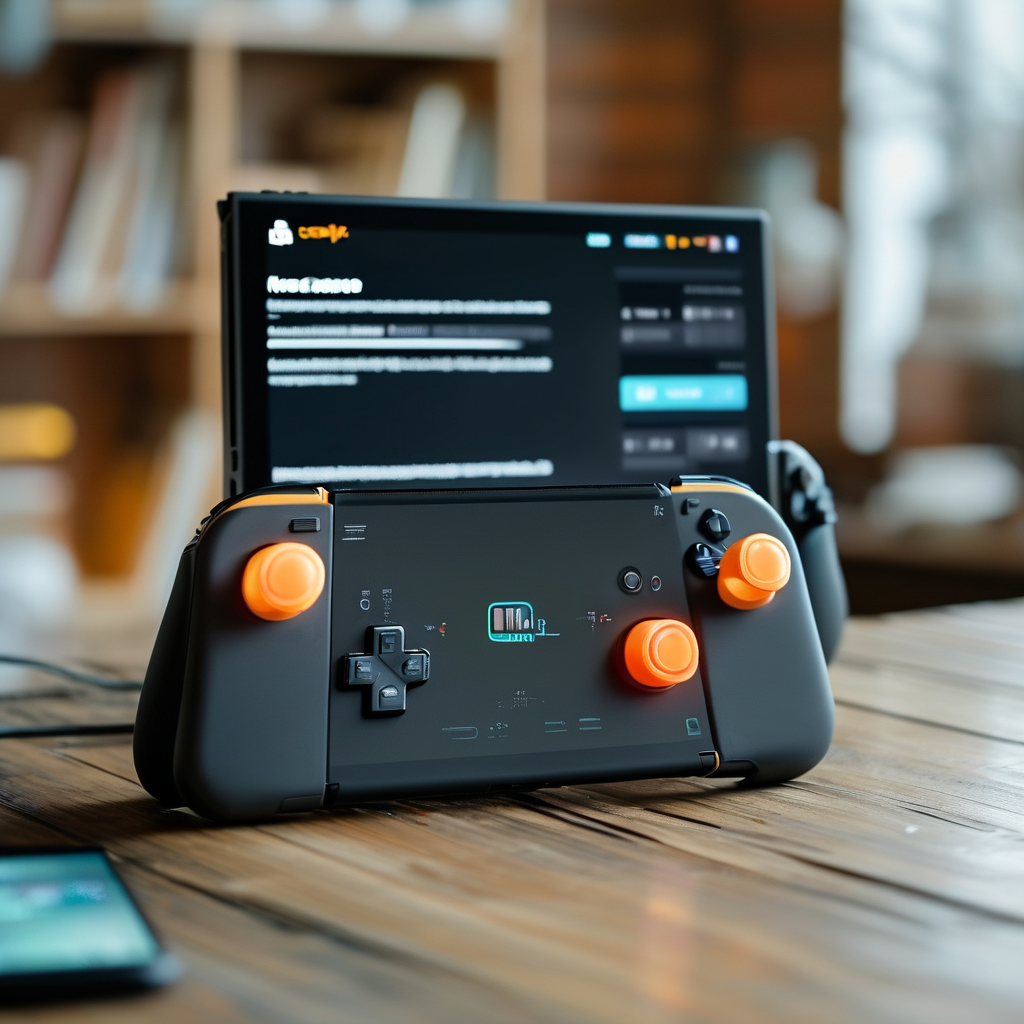
NS网络连接的基本设置
任天堂Switch的网络连接分为Wi-Fi和有线网络两种方式。对于大多数玩家而言,Wi-Fi是主要的接入方式,但有线网络在某些情况下能提供更稳定的连接。首先,确保你的NS已连接到电源,并进入系统设置,点击网络选项,选择设置Mii以进入网络配置界面。
Wi-Fi连接步骤
- 打开NS,进入主菜单。
- 点击系统设置,选择网络。
- 点击设置Mii,选择加入网络。
- 选择Wi-Fi,搜索可用的网络并连接。
- 设置密码后,等待设备完成IP地址分配。
有线网络连接
- 将NS主机通过LAN线连接到路由器。
- 进入系统设置,选择网络 > 设置Mii。
- 选择加入网络,然后选择有线网络。
- 等待设备自动获取网络信息,或手动输入IP和DNS地址。
网络优化技巧与建议

1. 使用路由器的QoS功能
为了确保NS在多人游戏或直播中获得优先带宽,建议在路由器中启用QoS(服务质量)功能。将NS的MAC地址添加到QoS的优先级列表中,通常可以提升10%-20%的网络稳定性。
2. 选择最佳Wi-Fi信号
NS的Wi-Fi连接质量直接影响游戏体验。建议将主机放置在靠近路由器的位置,减少信号干扰。避免将NS放在金属物体或厚墙后面,这些都会导致信号衰减。
3. 更新系统固件与游戏版本
任天堂经常通过系统更新来优化网络性能。确保你的Switch系统版本为最新(14.0.0及以上),并定期检查游戏是否有更新。游戏更新通常会修复网络漏洞,提升服务器响应速度。
4. 启用双频Wi-Fi
如果你的路由器支持双频(2.4GHz / 5GHz),建议将NS连接到5GHz频段。5GHz频段通常提供更高速度和更低延迟,尤其适合在线对战、多人合作和直播等场景。
5. 关闭不必要的后台应用
在NS的“系统设置”中,可以进入“系统设置” > “隐私” > “后台应用”来管理应用的后台活动。关闭如YouTube、Twitter等非必要应用,可以减少后台数据流量,提升游戏网络体验。
网络连接的常见问题与解决方案
问题一:无法连接互联网
- 原因:路由器设置错误、网络信号弱、IP地址冲突。
- 解决方法:
- 重启路由器和NS主机。
- 在“设置Mii”中尝试手动设置IP地址和DNS。
- 确保NS连接的是正确的Wi-Fi网络。
问题二:联机延迟高或断连
- 原因:网络带宽不足、路由器过载、NS与服务器之间存在高延迟。
- 解决方法:
- 使用有线网络连接。
- 调整路由器QoS设置,优先分配带宽给NS。
- 确认游戏服务器是否正常运行,避免高峰时段游玩。
问题三:下载游戏速度慢
- 原因:网络带宽限制、路由器限制、NS未使用最优模式。
- 解决方法:
- 将NS设置为“仅连接到路由器”模式,以获取最快的下载速度。
- 确保连接的是5GHz频段。
- 关闭其他设备的高带宽占用应用,如视频流媒体或下载任务。
游戏内数据传输与网络负载管理
NS的网络性能不仅影响联机游戏,还关系到游戏内容的下载与更新。例如,在《动物森友会》中,玩家需要频繁下载岛屿数据和物品更新;在《塞尔达传说:王国之泪》中,地图切换和任务加载依赖稳定的网络连接。
优化下载体验
- 建议使用高速网络:确保连接的网络带宽在10Mbps以上,以获得更快的下载速度。
- 避免高峰时段:尽量在晚上10点前或早上6点后下载游戏,此时网络拥堵较少,下载速度更快。
- 使用任天堂商店的下载功能:在“任天堂eShop”中,选择“下载游戏”时,确保设备处于“仅连接到路由器”模式,以获取最优下载带宽。
NS联机游戏的网络参数分析
为了更好地理解NS的网络表现,我们可以从以下几个方面进行分析:
1. 网络延迟(Ping值)
NS的联机游戏对延迟非常敏感,尤其在竞技类游戏中,延迟超过100ms会导致明显的操作延迟。建议使用NS内置的网络测试工具(位于“系统设置” > “网络” > “测试网络连接”),查看服务器返回的延迟数据。

2. 丢包率(Packet Loss)
在“测试网络连接”中,系统会显示丢包率。如果丢包率超过5%,可能会导致游戏卡顿或断连。建议在测试时选择“测试到任天堂服务器”,以获取更准确的数据。
3. 带宽分配
NS的网络带宽由路由器决定,建议将NS的网络带宽设置为最高优先级。在路由器设置中,可以为NS分配50-100Mbps带宽,以确保流畅的联机体验。
版本更新对网络性能的影响
任天堂在2025年10月发布的Switch系统更新(14.0.0)中,对网络连接进行了多项优化。以下是更新内容及对玩家的影响:
更新内容
- 优化了网络连接稳定性,特别是在多人游戏和直播场景下。
- 增加了网络诊断功能,玩家可以更方便地查看网络状态和优化建议。
- 修复了部分游戏的网络延迟问题,如《喷射战士》、《星之卡比:探索发现》等。
玩家应对策略
- 及时更新系统:确保你的Switch系统版本为14.0.0或更高。
- 利用新诊断工具:通过“测试网络连接”功能,获取更详细的网络状态信息。
- 关注游戏更新:部分游戏在更新后会优化网络性能,建议定期检查游戏更新。
网络优化工具与第三方建议
除了任天堂官方提供的网络设置,玩家还可以借助一些第三方工具和网络优化建议来进一步提升NS的网络体验:
1. 使用网络优化软件
- NetOpt:一款免费的网络优化工具,可帮助玩家调整网络设置,减少延迟和丢包。
- OpenDNS:可以设置DNS服务器,提升网络连接速度和安全性。
2. 优化路由器设置
- 关闭其他设备的高带宽占用应用:如视频流媒体、下载任务等。
- 调整路由器的无线频道:避免与其他设备使用相同的频道,减少干扰。
- 启用WPA3加密:确保网络连接的安全性,防止数据泄露。
多人游戏与合作体验的网络保障
对于多人游戏和合作类游戏,网络质量直接影响玩家体验。以下是一些保障多人游戏流畅的建议:
1. 确保所有玩家使用同一网络
- 如果多人游戏时出现不同步或断连,请确保所有玩家连接到同一网络,并尽量使用有线网络。
2. 避免网络拥塞
- 在进行大型多人游戏时,避免同时进行视频会议、网页浏览等高流量活动。
- 确保网络带宽在100Mbps以上,以支持多人游戏所需的高流量。
3. 使用网络加速服务
- 一些玩家使用网络加速服务,如V2Ray、Shadowsocks等,来优化网络传输速度。但需要注意,这些工具可能违反任天堂的用户协议,存在风险。
总结:打造最佳NS网络体验
要打造最佳的NS网络体验,玩家需要从以下几个方面入手:
- 选择稳定的网络连接方式:优先使用有线网络,确保高速和低延迟。
- 优化路由器设置:启用QoS、调整频道、关闭高流量应用。
- 更新系统与游戏:确保系统和游戏版本为最新,以获得最佳性能。
- 利用网络诊断工具:通过“测试网络连接”功能,了解网络状态并进行优化。
- 避免网络拥塞:在进行多人游戏时,确保网络带宽充足,减少干扰。
通过以上方法,玩家可以显著提升NS的网络性能,享受更加流畅和稳定的联机游戏体验。
关键字列表:
NS网络优化, 任天堂Switch, Wi-Fi连接, 有线网络, 系统设置, 联机游戏, 下载速度, 丢包率, 延迟问题, 网络稳定